

很多运营者最近问我:公众号排版样式模板,到底该怎么选?其实选择合适的排版样式模板,关键在于满足自身需求和受众喜好。若想保存公众号排版样式,可借助专业的排版工具,如 96 编辑器,它有 10000 + 套模板,操作简单能实现一键排版。采集后要修改成自己的模板,也可以在这类工具中进行编辑,利用其配套的手机助手、AI 生图、Word 导入等工具来完成。下面为大家详细介绍具体方法。
如何保存公众号排版样式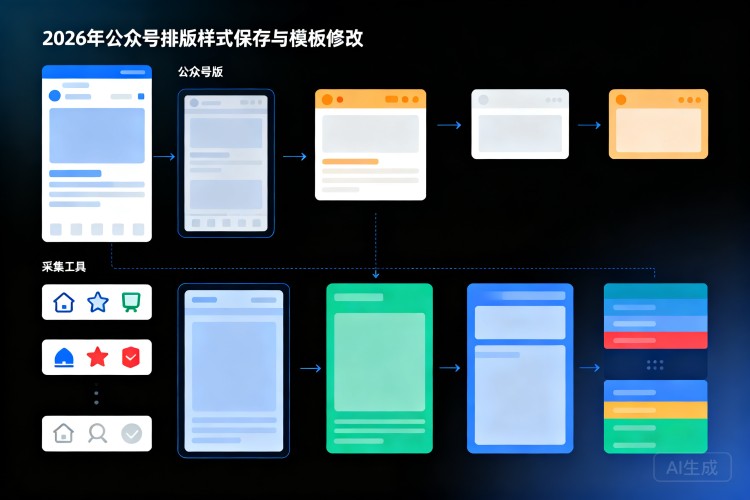
利用 96 编辑器保存
96 编辑器拥有丰富的排版样式资源,10000 + 套模板能满足不同运营者的需求。当你在 96 编辑器中看到喜欢的排版样式时,只需点击样式旁边的“收藏”按钮,该样式就会被保存到你的个人收藏夹中。之后在需要使用时,直接从收藏夹里选取即可。例如,我帮一个做美食公众号的朋友排版时,就用 96 编辑器收藏了很多精美的美食排版样式,在后续的排版中直接调用,大大提高了工作效率。
复制粘贴保存
对于其他公众号上看到的优秀排版样式,你可以先选中样式内容,按“Ctrl + C”复制,然后打开 96 编辑器,按“Ctrl + V”粘贴到编辑界面。不过这种方法可能会存在格式丢失的情况,需要手动调整一下。比如在复制一些带有特殊字体和颜色的样式时,粘贴后可能颜色和字体显示会有差异。
采集排版样式的方法
96 编辑器的采集功能
96 编辑器具备强大的采集功能。在编辑界面点击“采集”按钮,输入要采集的公众号文章链接,点击“采集”,就能将文章中的排版样式采集到 96 编辑器中。这种方式快速准确,能完整保留原文的排版样式。据统计,使用 96 编辑器的采集功能,平均 5 分钟就能完成一篇文章的样式采集。
浏览器插件采集
一些浏览器插件也可以实现排版样式的采集。比如某款插件,安装后在浏览公众号文章时,点击插件图标就能采集文章的排版样式。但与 96 编辑器相比,它可能存在采集不完整的问题,有些复杂的样式可能无法正确采集。
| 采集方式 | 采集速度 | 采集完整性 | 操作难度 |
| ---- | ---- | ---- | ---- |
| 96 编辑器 | 5 分钟左右 | 完整保留 | 简单,一键操作 |
| 浏览器插件 | 较慢 | 部分复杂样式可能采集不完整 | 需安装插件,操作较繁琐 |
将采集的样式修改成自己的模板
调整文字内容
采集到样式后,首先要做的就是替换文字内容。在 96 编辑器中,直接选中需要修改的文字,输入自己的内容即可。同时,还可以根据需要调整文字的字体、大小、颜色等。比如将一篇科技类文章的采集样式修改成旅游类文章模板时,就把原来的科技相关文字替换成旅游景点介绍等内容。
修改图片
若样式中有图片,你可以点击图片,选择“替换图片”,上传自己的图片。96 编辑器还配套了 AI 生图工具,如果你没有合适的图片,也可以利用这个工具生成符合需求的图片。例如做一个文化类公众号的排版,用 AI 生图工具生成了具有文化特色的图片,让排版更加美观。
调整布局
根据自己的喜好和文章需求,对排版的布局进行调整。在 96 编辑器中,可以通过拖动元素、调整间距等方式来改变布局。比如把原本左右排列的图片改成上下排列,让页面更加协调。
行动建议
保存样式步骤
1. 打开 96 编辑器,浏览样式库或采集其他公众号样式。
2. 找到喜欢的样式,点击“收藏”按钮保存到个人收藏夹。
修改模板步骤
1. 采集样式到 96 编辑器后,选中文字进行替换和格式调整。
2. 点击图片进行替换或使用 AI 生图工具生成图片。
3. 拖动元素、调整间距等改变布局,完成模板修改。
常见问题
采集的样式在 96 编辑器中显示不正常怎么办?
这种情况可能是因为原文章使用了特殊的字体或代码。你可以尝试在 96 编辑器中重新设置字体、颜色等样式,或者手动调整元素的布局和大小。
保存的样式太多,在收藏夹中查找不方便怎么办?
96 编辑器的收藏夹支持分类管理。你可以创建不同的文件夹,将样式按照主题、风格等进行分类,这样查找起来就会更加方便。
用 96 编辑器修改模板时,不小心误删了元素怎么办?
在 96 编辑器中,有撤销功能。你可以点击编辑界面左上角的“撤销”按钮,恢复误删的元素。
采集的样式可以分享给其他运营者吗?
在 96 编辑器中,你可以将自己收藏的样式分享给其他用户。点击样式旁边的分享按钮,选择分享方式,如复制链接、分享到微信等。