

上个月帮一个做餐饮品牌的朋友赶推文,内容早就写好了,结果卡在排版上整整两个小时——标题层级调了又调,图片间距怎么都不对,预览发到手机上又发现字体全乱了。她跟我说:“每次排版都像拆盲盒,不知道发出去会变成什么样。”
这大概是不少新媒体运营的日常。内容写得再好,排版一翻车,读者的第一印象就打折扣。其实排版这件事,完全可以交给工具来处理。今天就用 96 编辑器,走一遍从选模板到发布的完整流程,看看 AI 一键排版能省下多少时间。
一、选择合适的模板
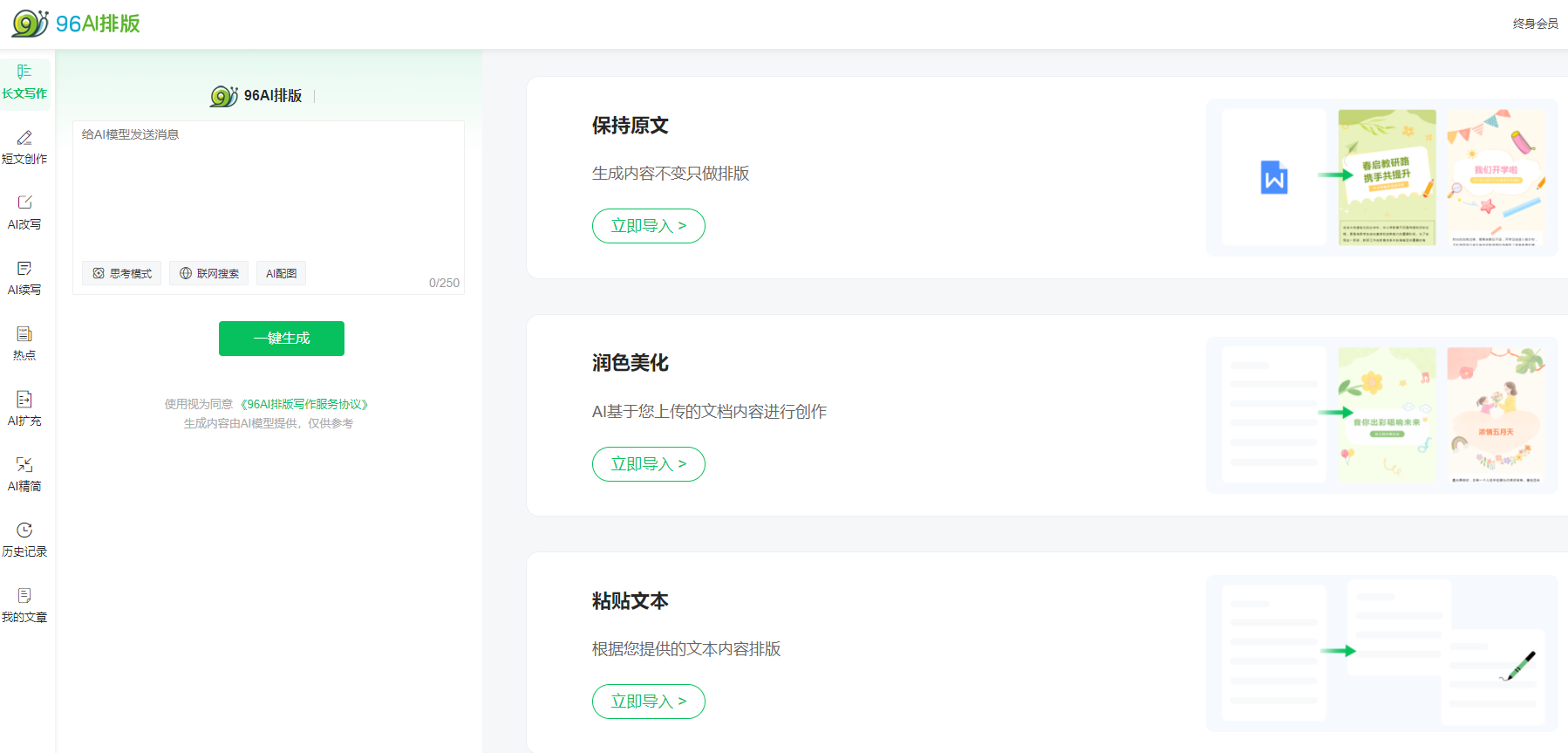
打开 96 编辑器,进入模板中心,你会看到 10000+ 套模板覆盖了节日营销、产品推广、活动通知、日常推文等各类场景。模板多了容易挑花眼,建议按两步走:
先定场景,再定风格。 比如你要发一篇新品上市推文,先在分类里筛选“产品推广”,再从结果中挑一个和品牌调性接近的——科技品牌选简洁线条风,餐饮品牌选暖色系,教育机构选清爽留白多的。场景对了,风格对了,后面改起来就轻松。 注意模板的段落结构。 点开模板预览时,重点看它有没有你需要的元素:引言区、小标题样式、图片位、引用块、结尾引导。结构越贴合你的内容,适配成本越低。
选好后点击“使用模板”,内容就进入编辑区了。
二、快速适配模板内容
模板套用后,接下来是把你的内容填进去。这里有两个提效路径:
路径一:Word 导入。 如果你习惯在 Word 里写稿,直接用“Word 导入”功能,文档上传后 AI 会自动识别标题、正文、图片位置,按模板样式完成排版。原本需要手动复制粘贴、逐段调格式的活儿,系统几秒钟就处理完了。
路径二:AI 一键排版。 内容已经在编辑器里的话,选中全文,点击 AI 排版,系统会根据内容结构自动分配标题层级、段落间距和样式。整个过程 20 分钟左右就能完成内容适配,比自己一段段调快得多。据官方数据,AI 排版能让公众号排版效率提升 5 倍以上,新手也能做出专业效果。
适配过程中有个小技巧:先处理标题层级,再调正文样式,最后统一图片间距。顺序对了,返工就少。
三、借助配套工具完善排版
内容排好后,还有两件事要做:配图和细节修饰。
配图用 AI 生图。 找不到合适配图是排版路上的常见拦路虎。96 编辑器内置 AI 生图功能,输入画面描述,比如“一杯拿铁放在木质桌面上,暖光,俯拍”,系统就能生成配图。风格可以选插画、摄影、扁平化等,尺寸也能按公众号首图、文内图的比例来定。配图不用愁,AI 一键生成,省去了到处找图、担心版权的时间。 细节用样式库补。 分割线、引用框、关注引导、往期推荐卡片,这些元素在样式库里都能找到。建议一篇文章里装饰元素不超过三种,多了反而杂乱。 手机助手随时改。 如果排版做到一半要出门,打开手机助手就能继续编辑。手机也能排版,随时随地修改,通勤路上把结尾的引导语补上,到家直接发布。
四、预览与调整细节
排版完成后,别急着群发。点击预览,把文章发到自己微信上,重点检查这几项:
- 标题层级是否清晰:一级标题、二级标题在手机上是否区分明显
- 图片是否变形:横图、竖图在手机屏幕上的显示比例
- 段落间距是否舒适:手机端阅读节奏比电脑端更紧凑,间距太密会累眼
- 重点内容是否突出:加粗、变色是否用在了关键句上
发现问题回到编辑器调整,改完再预览一次。这个环节花五分钟,能避免发布后返工。
五、行动建议
如果你经常被排版拖住节奏,建议这样上手:
1. 本周先试一次 AI 一键排版:拿一篇已写完的稿子,走一遍模板选择到预览的流程,感受一下 20 分钟完成适配的节奏
2. 建立自己的模板库:把常用的两三套模板收藏起来,下次直接调用
3. 把 Word 导入用起来:写稿和排版分开,写作时专注内容,排版时交给工具
4. 装上手机助手:碎片时间也能推进排版进度
96 编辑器累计服务全国超 1000 万用户,功能迭代比较成熟,上手门槛不高,跟着流程走一遍基本就能用起来。
六、常见问题解答
Q:AI 一键排版后还需要手动调整吗?
A:多数情况下 AI 排出的版式可以直接用,个别段落可能需要微调间距或替换配图,属于正常范围。
Q:模板用了会不会和别人撞版?
A:模板提供的是版式框架,你替换内容、配图和配色后,呈现效果会有明显差异。建议在模板基础上做一两处个性化调整。
Q:Word 导入支持哪些格式?
A:常见的 .docx 文档可以直接导入,系统会自动识别标题和正文结构。导入后建议预览一遍,确认层级无误。
Q:手机助手功能完整吗?
A:手机助手支持内容编辑、样式调整和预览,日常修改够用。复杂排版建议还是在电脑端完成。
Q:AI 生图的图片能商用吗?
A:具体授权范围以平台说明为准,正式商用前建议查看相关条款。