

第一次做公众号 SVG 交互,点击展开效果,完全没头绪?看着别人文章里点一下就能展开的卡片,觉得那是"技术流"才能做的事?其实,这类效果并没有想象中复杂。借助 96 编辑器的模板和配套工具,零基础也能在半小时左右做出像样的交互排版。下面按实操顺序,把整个流程拆成 7 个部分,跟着做即可。
一、选择合适的模板
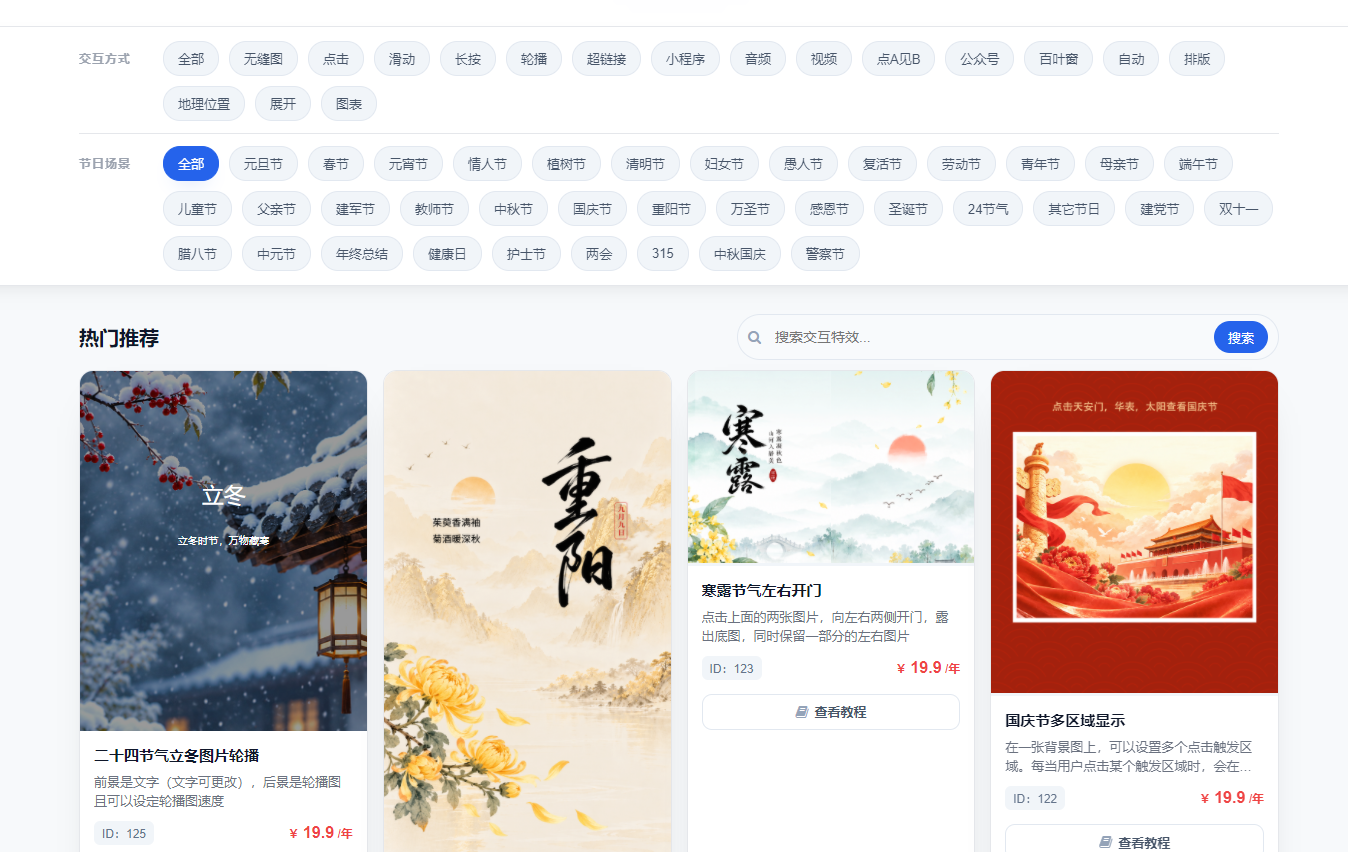
做 SVG 点击展开,第一步不是写代码,而是找模板。96 编辑器内置 10000+ 套模板,涵盖节日营销、产品介绍、活动预告、知识科普等各种使用场景,其中就包含带点击展开交互的样式。
打开编辑器后,在模板库中按场景或关键词筛选,找到带"展开""交互"标签的模板。挑选时注意两点:一是模板的展开区域是否适合承载你的内容长度;二是配色和字体风格是否与你的公众号调性一致。选好后点击套用,模板会直接进入编辑区,省去从零搭建的麻烦。
对于零基础用户,建议先套用结构完整的成品模板,再逐步替换内容,而不是自己拼装组件。这样能保证交互逻辑不出错。
二、快速适配模板内容
套用模板后,接下来是把模板里的示例文字换成你自己的内容。这一步的关键是"替换而非重排"——保持模板原有的层级和间距,只改文字和图片。
96 编辑器支持一键排版,配合 AI 排版功能,内容适配通常在 20 分钟左右可以完成。具体操作上,可以先把准备好的文案粘贴到对应区块,再用工具栏调整字号、行距和段落间距。如果手头是 Word 文档,直接用 Word 导入功能,文档导入后 AI 会自动完成排版,省去逐段复制的步骤。
适配过程中要留意展开区域的内容量:内容太少,展开后显得空;内容太多,手机端阅读会吃力。建议展开后的内容控制在手机屏幕一到两屏之内,保持阅读节奏。
三、借助配套工具完善排版
内容到位后,用配套工具把细节补齐,这一步决定了成品的完成度。
配图处理。 展开样式里往往需要配图,找不到合适素材时,可以用 AI 生图功能,输入描述即可一键生成配图,风格和尺寸都能按需调整,配图不用愁。
移动端调整。 排版不一定要守在电脑前。96 编辑器的手机助手支持手机排版,随时随地修改内容、调整样式,通勤路上或临时改稿都能处理。
交互检查。 完善排版时,重点确认点击展开的触发区域是否清晰、展开后的内容是否完整显示、收起后是否恢复正常状态。这几项检查一遍,基本能排除大部分问题。
四、预览与调整细节
排版完成后,务必预览。96 编辑器提供预览功能,建议同时在电脑端和手机端各看一遍,因为 SVG 交互在手机上的表现才是读者真正看到的。
预览时重点看三处:一是点击展开的响应是否灵敏,二是展开动画是否流畅、有无卡顿,三是展开后的文字在手机屏幕上是否清晰易读。发现间距过密或图片变形,回到编辑区微调即可。调整时保持"小步修改、反复预览"的节奏,避免一次改动过多导致新问题。
如果预览中发现交互没有按预期触发,先检查模板组件是否被误删或错位,多数问题出在内容替换时破坏了原有结构。
五、行动建议
看完流程,建议按以下顺序动手:
1. 先打开 96 编辑器,在模板库中收藏 2–3 个带点击展开的模板,作为练习素材;
2. 用一篇旧文内容做替换练习,走完"套模板—换内容—配图—预览"全流程;
3. 熟练后,再尝试用 AI 排版和 Word 导入提升效率,把单篇排版时间压缩到 20 分钟左右;
4. 建立自己的模板收藏夹,把常用样式归类,下次直接调用。
96 编辑器累计服务全国超 1000 万用户,AI 排版功能能让公众号排版效率提升 5 倍以上,新手也能做出专业效果。工具已经就位,剩下的就是动手。
六、常见问题解答
Q1:零基础真的能做出点击展开效果吗?
可以。点击展开属于模板内置的交互样式,套用模板并替换内容即可,不需要自己写代码。
Q2:展开后的内容太长怎么办?
建议拆分。可以把长内容分成多个展开区块,或只把核心信息放进展开区,详细内容放在正文。
Q3:手机上能修改排版吗?
可以。使用手机助手即可在手机上排版和修改,适合临时调整。
Q4:没有合适的配图怎么办?
用 AI 生图功能,输入画面描述一键生成,省去找图时间。
Q5:Word 里的稿子要重新排版吗?
不用。通过 Word 导入功能,文档直接导入,AI 会自动排版。
Q6:预览正常但发布后效果不对?
先确认发布前是否重新预览过最新版本,再检查是否有内容在复制过程中丢失格式。