
上个月帮一个做行政的朋友处理公众号推文,她写好了一份 Word 文档,内容排得整整齐齐,结果往微信编辑器里一粘贴——标题字号乱了、行距挤成一团、图片位置全跑偏。她花了将近两个小时手动调整,最后还是没达到想要的效果。其实这个问题完全有更省事的解法:用 96 编辑器导入 Word 文档,保留原文格式的同时还能一键 AI 排版美化。下面就把这套流程拆成 3 个步骤,一步步讲清楚。
一、选择合适的模板
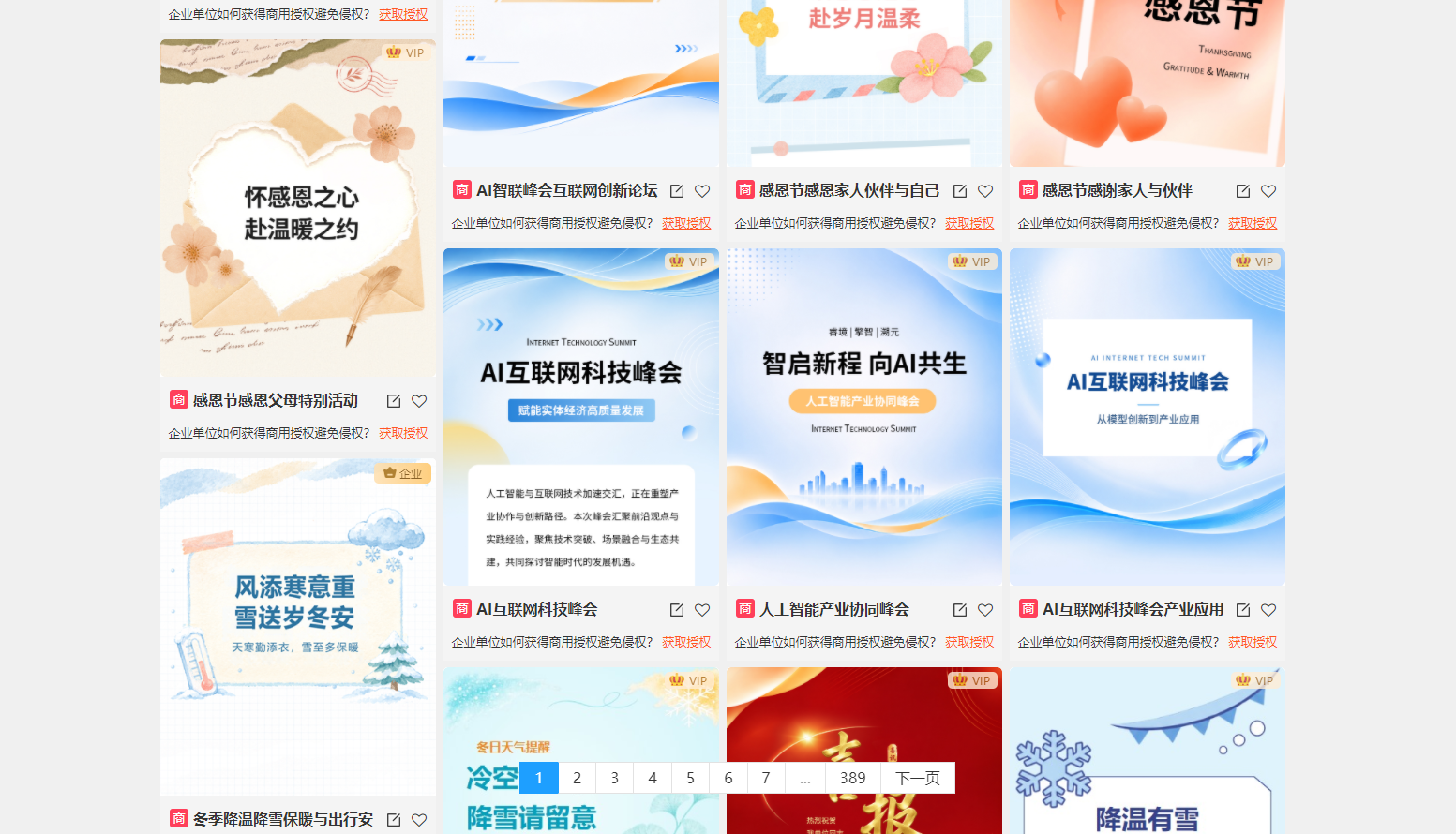
导入 Word 之前,先想清楚这篇推文要什么风格。96 编辑器内置了 10000+ 套模板,覆盖节日推文、企业通知、活动预告、干货分享等各种使用场景,基本不用担心找不到合适的底子。
具体操作上,打开 96 编辑器后,在模板库中按行业或场景筛选。比如你要发一篇公司活动通知,就选商务简洁类模板;要发节日祝福,就挑对应节日的主题模板。选中模板后点击应用,编辑区会加载这套模板的样式框架。
这里有个小建议:模板不用选得太花哨。因为接下来导入 Word 内容后,AI 排版会在此基础上做适配,模板的作用是定调子——字体风格、配色倾向、段落间距这些基础规则先立住,后面调整起来会顺很多。
二、快速适配模板内容
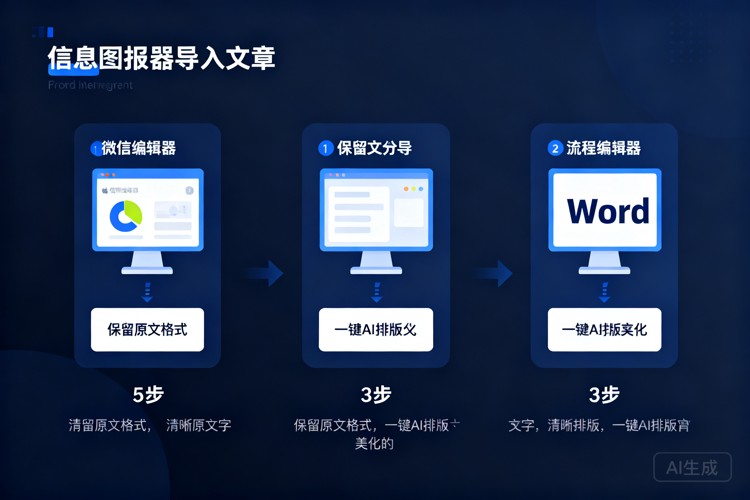
这一步是核心。96 编辑器支持 Word 导入功能,文档可以直接导入,AI 会自动识别原文的标题层级、正文段落、图片位置,并按照当前模板的样式重新排版。
操作路径很简单:在编辑器工具栏找到导入入口,选择本地 Word 文件上传即可。导入完成后,系统会自动完成内容适配,整个过程通常 20 分钟左右就能搞定一篇常规长度的推文。原文的加粗、斜体、列表这些基础格式会尽量保留,不需要你逐段重新设置。
如果导入后发现某段内容样式不理想,也不用从头改。96 编辑器的 AI 排版功能可以对选中段落重新生成排版方案,效率比手动调样式提升 5 倍以上,新手也能做出专业效果。另外,如果手头是纯文字稿没有现成 Word,也可以直接在编辑器里粘贴内容,用一键排版功能快速成型。
三、借助配套工具完善排版
内容适配完之后,还有几个配套工具能把排版质量再往上提一档。
AI 生图:推文配图不用到处找素材,AI 一键生成就能得到风格统一的配图,省去图片版权和尺寸适配的麻烦。生成后直接插入文中对应位置即可。
96编辑器助手小程序:排版不一定非得坐在电脑前。96 编辑器支持手机端操作,手机上也能排版、随时随地修改。比如下班路上突然想到一句文案要调整,掏出手机就能改,不用等回到工位。
样式微调:标题样式、分割线、引用块、关注引导这些组件在编辑器左侧面板都能找到,拖拽或点击即可套用。建议控制在一篇推文使用 2-3 种样式元素,保持整体清爽。
四、预览与调整细节
排版完成后,点击预览功能查看整体效果。重点检查三处:一是标题层级是否清晰,一级标题和二级标题要有明显区分;二是图片是否居中、宽度是否适配手机屏幕;三是段落间距是否均匀,避免出现某段特别挤或特别松的情况。
96 编辑器累计服务全国超 1000 万用户,预览环节的适配逻辑经过大量实际场景打磨,手机端和电脑端的显示差异基本可控。如果预览时发现个别样式在手机上显示异常,回到编辑区调整对应组件的响应式设置即可。确认无误后,复制内容粘贴到公众号后台,或通过同步功能直接推送。
五、行动建议
如果你手头正好有一篇 Word 文档等着发公众号,建议按这个顺序走一遍:先选模板定风格,再导入 Word 让 AI 适配内容,接着用 AI 生图和手机助手补齐配图与细节,最后预览确认。整套流程走下来,常规推文半小时内可以完成从导入到定稿的全过程。第一次操作可能会多花点时间熟悉入口位置,第二次就会顺很多。
六、常见问题解答
Q:导入 Word 后图片丢失怎么办?
A:检查原文档图片是否为嵌入格式而非链接格式。如果是链接图片,建议先在 Word 中另存为嵌入版再导入,或直接用 AI 生图重新配图。
Q:导入后字体和原文不一致,需要手动改吗?
A:这是正常现象。导入后内容会适配当前模板的字体规范,目的是保持整篇推文风格统一。如果确实需要保留原字体,可以在样式面板中单独调整。
Q:手机助手和电脑端编辑的内容会同步吗?
A:会同步。在手机助手上的修改保存后,电脑端重新打开即可看到最新版本,随时随地修改不用来回传文件。
Q:AI 排版生成的效果不满意可以撤回吗?
A:可以。AI 排版是在当前内容基础上生成样式方案,不满意可以重新生成或手动微调,原有文字内容不会丢失。