

医疗科普类内容,读者往往是带着疑问来的,排版的第一要务是让人看得清、读得下去。后来用 96 编辑器重新套了一版柔和干净的模板,阅读体验立刻不一样。今天就把这套流程拆开讲,从选模板到发布,一步步带你走一遍。
一、选择合适的模板
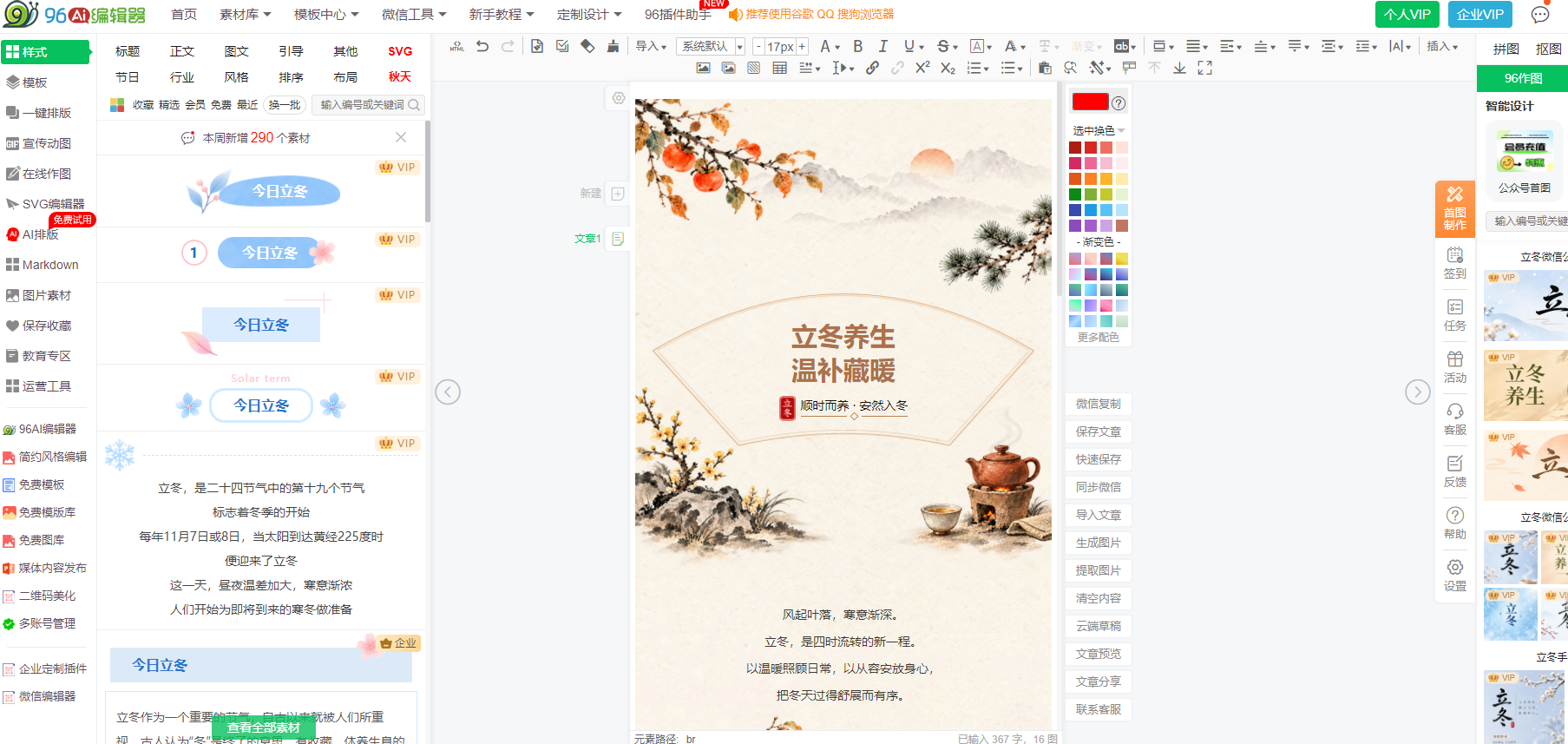
打开 96 编辑器,进入模板中心,这里累计有 10000+ 套模板,覆盖医疗健康、教育培训、企业宣传等多种场景。医疗科普内容的关键词是"可信、清爽、不压抑",所以在筛选时建议按行业分类先定位到医疗健康类目,再从配色上做二次筛选。
具体操作上,可以在模板库搜索框输入"医疗""健康科普""养生"等关键词,也可以直接按色系浏览。柔和干净的模板通常具备几个特征:主色调为浅蓝、浅绿、米白等低饱和色;标题用细体或中等字重,不堆叠阴影和描边;正文行距宽松,段落之间留白充足。这类模板套上去之后,专业感自然就出来了,不会让读者觉得在看广告。
选模板时还有个小技巧:优先挑结构完整的模板,也就是标题区、正文区、重点提示区、结尾引导区都具备的那种。医疗科普经常要放"注意事项""就医提醒"这类内容,模板里如果有现成的提示框样式,后面改起来省事很多。
二、快速适配模板内容
模板选好,接下来是把内容填进去。这一步有两种方式,看你的素材形态来定。
如果内容已经在 Word 文档里写好了,直接用 Word 导入功能:把文档拖进编辑器,AI 会自动识别标题层级和段落结构,完成初步排版。整个过程 20 分钟左右就能完成内容适配,比手动一段段粘贴再调格式快得多。
如果内容是零散素材,或者想边写边排,那就用一键排版:把文字粘贴进编辑区,点击一键排版,系统会按照当前模板的样式自动套用标题、正文、引用等格式。医疗科普里常见的"定义—原因—症状—建议"这种结构,套用后层次会很清晰。
适配过程中要注意两点:一是标题层级不要超过三级,医疗内容信息密度大,层级太多反而乱;二是专业术语和数字建议加粗或单独成行,方便读者扫读。96 编辑器的 AI 排版功能能让公众号排版效率提升 5 倍以上,新手也能做出专业效果,这部分体力活交给工具,你把精力留在内容准确性上就好。
三、借助配套工具完善排版
内容填完,排版还差最后一块——配图和细节修饰。
配图方面,医疗科普不适合用太花哨的图片。96 编辑器内置的 AI 生图功能可以派上用场:输入"浅色背景 医疗插画 简洁"这类描述,AI 一键生成配图,风格统一还好找。比如讲高血压饮食,生成一张清淡饮食的示意图,比在网上翻半天图库省心。
细节修饰上,善用编辑器里的分隔线、引用框、重点色块。医疗科普里"划重点"的部分,用一个浅色引用框包起来,视觉上就有了呼吸感。另外提醒一句,模板自带的装饰元素如果和内容调性不符,该删就删,柔和干净的风格贵在克制。
如果排版到一半要出门,手机助手可以接着干:手机上也能排版,随时随地修改,通勤路上调个行距、换个配图都不耽误。
四、预览与调整细节
排版完成后,点击预览,分别看手机端和电脑端的效果。医疗科普的读者大多在手机上阅读,所以以手机预览为准。
重点检查几处:字号是否偏小(正文建议 15-16px)、行距是否够松(1.75 左右比较舒服)、重点色块里的文字对比度够不够、图片在窄屏下有没有变形。发现问题直接回到编辑区调整,改完再预览,反复两三次基本就稳了。
还有一个容易忽略的点:文末的就医提示或免责说明,字号可以略小,但颜色不要太浅,保证可读性。医疗内容对严谨性要求高,排版上的每一个细节都在传递专业度。
五、行动建议
看完这篇,建议你今天就动手试一次:找一篇自己写过的医疗科普旧文,用 96 编辑器重新套一版柔和干净的模板,走完导入、排版、配图、预览的完整流程。第一次可能花 20 多分钟,熟练之后会更快。做完之后对比一下新旧两版的阅读感受,你会对"排版影响阅读"这件事有更直观的体会。
六、常见问题解答
Q:模板套用后格式乱了怎么办?
A:多半是粘贴时带入了外部样式。建议先用纯文本粘贴,再点一键排版重新套用模板格式。
Q:医疗类配图会不会涉及版权问题?
A:用 AI 生图生成的配图可以放心使用,描述时避开真实人物和具体品牌即可。
Q:手机上改排版方便吗?
A:通过手机助手可以完成大部分排版操作,行距、字号、配图替换都支持,适合临时调整。
Q:科普内容较长,模板撑不住怎么办?
A:长文建议拆分小标题,每部分之间用分隔线隔开;也可以分段套用同一模板的不同区块样式,保持整体统一。