
上个月帮一个做品牌运营的朋友改稿,内容其实早就定好了,结果她在排版上硬生生耗了一下午——标题字号调大了正文又乱了,换了个模板图片全得重新对齐,领导临时加一段话,前面调好的样式又得推倒重来。她跟我吐槽说:"改稿不可怕,可怕的是每次改完都要重新调一遍样式。"
这大概是很多新媒体运营的日常。内容反复修改是常态,但样式反复调整纯属消耗。其实这类重复劳动,完全可以交给工具来做。今天就以 96 编辑器为例,把"AI 一键格式化"这套流程拆开讲清楚,从选模板到定稿预览,一步步带你走一遍。
一、选择合适的模板
排版的第一步不是急着往里填字,而是先定一个"骨架"。96 编辑器里有 10000+ 套模板,覆盖节日营销、产品发布、干货教程、活动通知等各种使用场景,基本不用自己从零设计。
具体操作上,打开编辑器后进入模板中心,可以按行业、按节日、按文章类型筛选。比如你写的是一篇产品上新推文,就选"产品发布"分类;写的是月度总结,就找"企业动态"类目。选定后点击套用,模板的配色、标题样式、分割线、图文布局会整体加载到编辑区。
这里有个小建议:选模板时优先看结构是否贴合你的内容逻辑,而不是只看好不好看。结构对了,后面填内容会顺很多;结构不对,再漂亮的模板也会在改稿时露馅。另外,模板选定后不用急着大改,先整体套用,把内容放进去再看效果,避免在空模板上反复纠结细节。
二、快速适配模板内容
模板套好之后,接下来就是把内容"装"进去。这一步有两种常见方式。
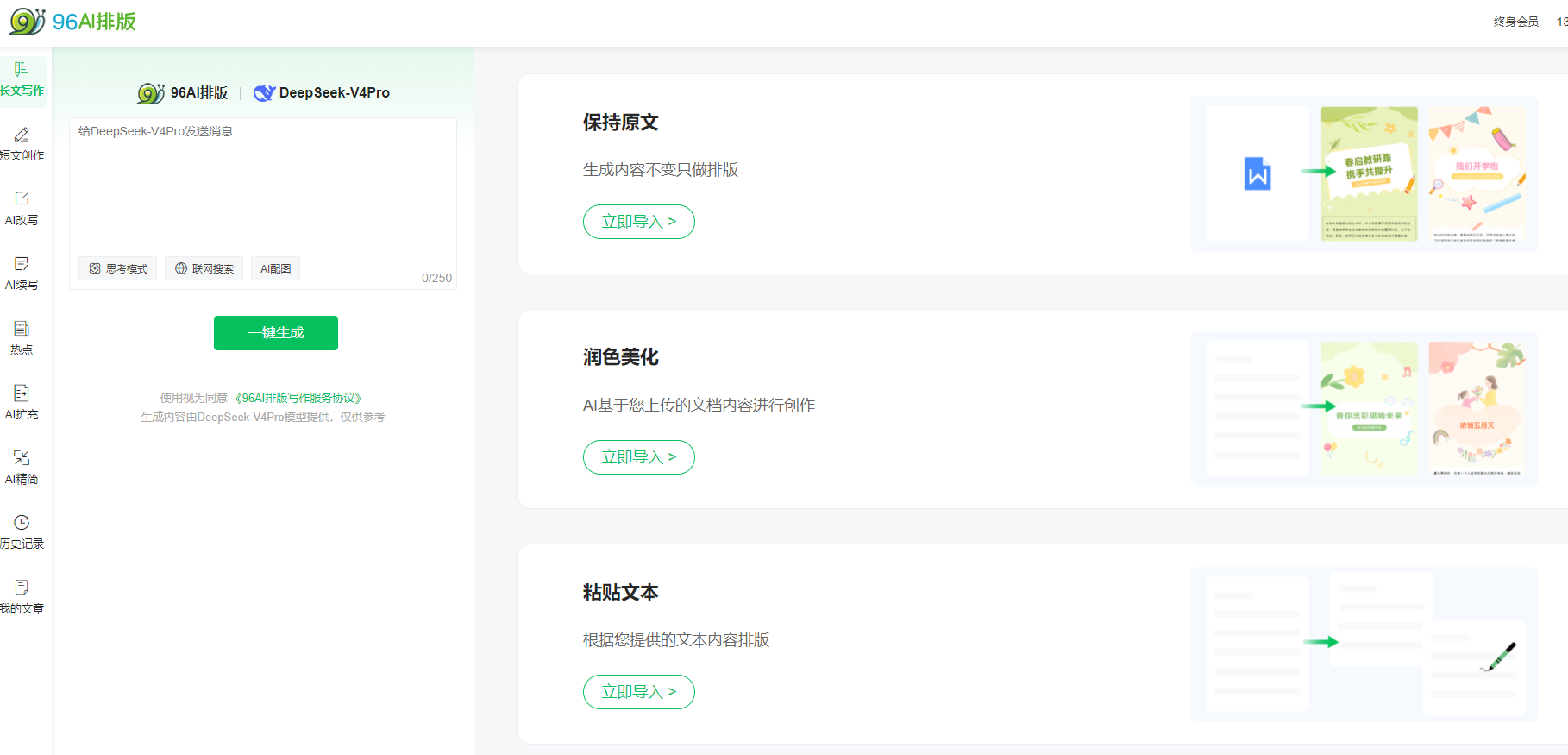
方式一:直接粘贴。 把写好的文稿复制进编辑区,96 编辑器会自动识别段落、标题层级,套用当前模板的样式。如果个别段落格式没对上,选中后用工具栏的样式刷点一下即可统一。 方式二:Word 导入。 如果你习惯在 Word 里写稿,可以直接用导入功能,文档传进去后 AI 会自动完成排版,标题、正文、列表、引用各归各位,省去手动粘贴再逐段调整的环节。
内容适配这一步,配合一键排版功能,20 分钟左右基本能完成一篇常规推文的样式处理。改稿时也一样——领导加了一段话,粘贴进来重新跑一次一键排版,样式会自动跟上,不用再一段段手动调字号和行距。这也是"AI 一键格式化"最实用的地方:它把"改内容"和"调样式"这两件事解耦了,你只管改字,样式交给工具。
三、借助配套工具完善排版
内容就位后,还有两件事能让文章更完整:配图和移动端处理。
配图方面,用 AI 生图。 很多人卡在"找不到合适配图"上,要么图库翻半天,要么担心版权。96 编辑器的 AI 生图功能可以根据你的文字描述直接生成配图,输入画面关键词,几秒钟出图,风格也能选。对于日常推文的首图、文中插图来说,够用且省事。
移动端方面,用手机助手。 公众号读者绝大多数在手机上看,但排版往往在电脑上做。手机助手支持在手机上直接排版和修改,临时要改个错别字、调个间距,掏出手机就能处理,不用非得回到电脑前。下班路上发现推文有个小问题,也能及时补救。
这两个工具不算核心排版功能,但能明显减少"排版做到一半卡住"的情况,建议养成习惯用起来。
四、预览与调整细节
样式全部处理完后,别急着发布,先预览。96 编辑器支持预览效果,重点看三处:
- 标题层级:一级标题、二级标题的字号和颜色是否区分清楚,读者扫读时能不能一眼看出结构;
- 段落间距:手机屏幕上段落之间是否留白合适,太挤会累眼,太散会显得空;
- 图片对齐:配图是否居中、宽度是否统一,有没有出现某张图偏左或超出边界的情况。
发现问题直接在编辑区调整,改完再预览一次。这一步花不了几分钟,但能避免发布后返工——毕竟推文发出去再改,体验就差了。
五、行动建议
如果你现在还在手动调样式,建议按这个顺序试一次:先选一套结构贴合的模板,用 Word 导入或直接粘贴把内容放进去,跑一次一键排版,再用 AI 生图补上配图,最后预览微调。整套流程走下来,你会发现改稿时最耗时的那个环节,其实是可以被工具接手的。
AI 排版能让公众号排版效率提升 5 倍以上,新手也能做出专业效果。不用一次把所有功能都用上,先从"模板 + 一键排版"这个组合开始,熟练后再把手机助手和 AI 生图加进来,逐步形成自己的排版流程。
六、常见问题解答
Q:套用模板后,原来的内容格式会乱吗?
一般不会。粘贴或导入后,编辑器会按模板样式重新组织段落,个别地方手动微调即可。
Q:改稿后需要重新排版吗?
不用全部重来。改动内容后重新执行一键排版,样式会自动适配新内容。
Q:手机上能完成排版吗?
可以。通过手机助手就能在移动端排版和修改,适合临时调整。
Q:AI 生图的图能直接用吗?
生成的图片可以直接插入文章使用,建议发布前确认画面与内容匹配。