

做教育行业公众号的朋友,多半都经历过这样的时刻:晚上九点,文章终于改完,打开后台准备推送,却发现封面图还没着落。翻遍相册没有合适的,临时找图又怕风格不搭,最后凑合拼一张,发出去自己都不太满意。封面图这件事,说大不大,却实实在在影响着文章的打开率。
上个月帮一家做青少年素质教育的机构梳理排版流程,他们的编辑提到,最耗时的环节不是写稿,而是找封面、调配图、反复调整格式。其实这套流程可以更顺一些。下面结合 96 编辑器的实际使用,把从封面到正文的排版路径拆成几个步骤,供教育行业的同行参考。
一、选择合适的模板

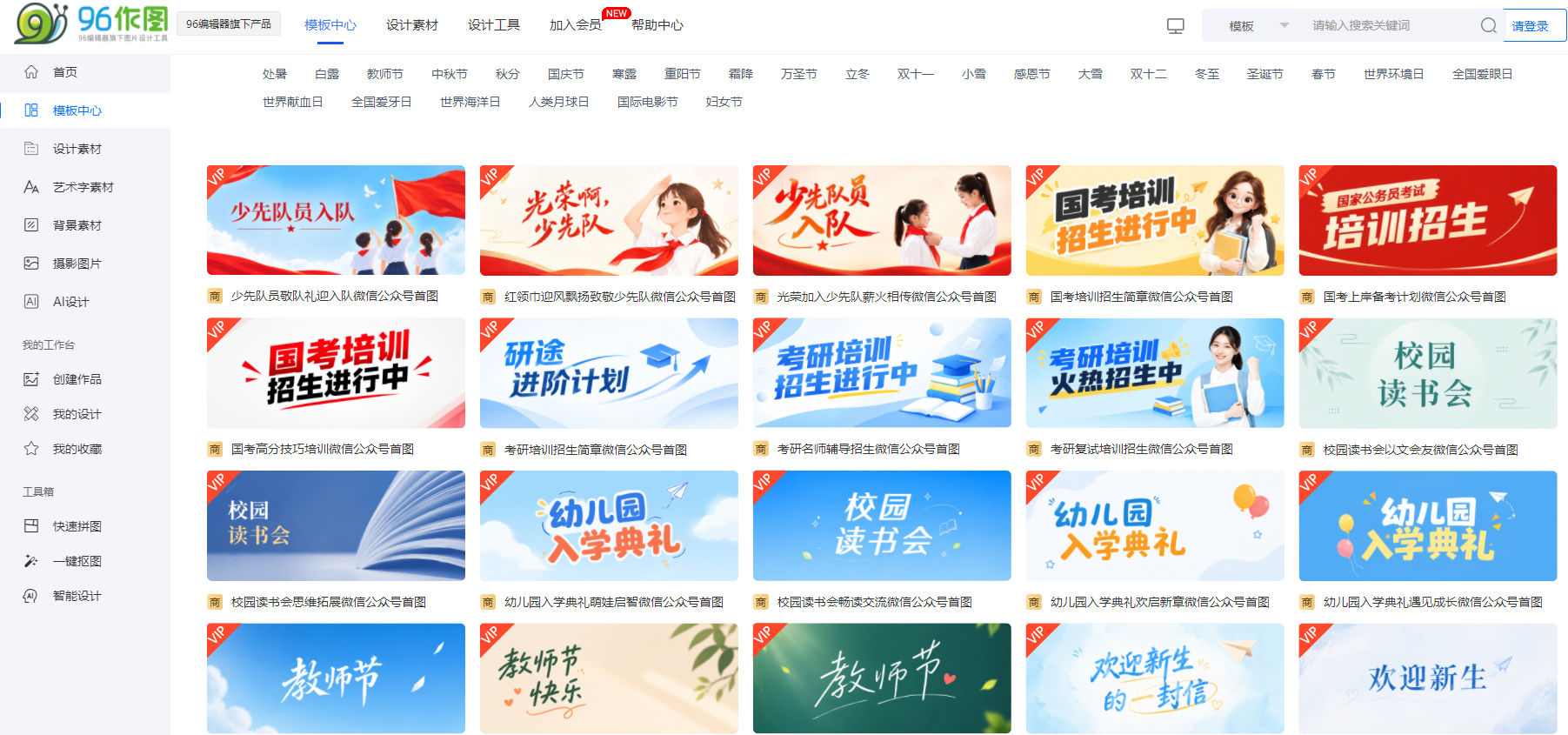
教育类公众号的封面,通常需要兼顾两点:一是青春感,二是可信度。面向家长的內容不能太花哨,面向学生的内容又不能太死板。96 编辑器里有 10000+ 套模板,覆盖招生、课程介绍、活动回顾、教育观点等常见场景,先按行业和用途筛选,能省掉大量试错时间。
具体操作上,进入模板中心后,可以先看“教育”分类下的封面模板。青春风格的模板一般会用明快的配色、插画元素和留白布局,适合课程活动、校园生活类内容;偏稳重的模板则多用蓝绿色系和简洁版式,适合政策解读、教学干货类文章。挑模板时不用追求一步到位,先选一个整体调性接近的,后续再微调。
需要提醒的是,模板的作用是提供起点,不是限制。教育行业内容更新快,同一套模板反复用容易显得单调,建议在模板库里多收藏几套风格相近的,轮换使用。
二、快速适配模板内容
选好模板后,接下来是把内容填进去。这一步的关键是“快”,而 96 编辑器的 AI 排版功能在这里能帮上忙。把写好的文稿粘贴进去,系统会自动识别段落结构,匹配标题、正文、引用的样式,据实际使用反馈,排版效率能提升 5 倍以上,新手也能做出比较专业的效果。
如果是已有的 Word 文档,可以直接用 Word 导入功能,文档传进去后由 AI 自动完成排版,不用逐段手动调格式。对于教育机构常见的课程表、活动流程、书单推荐这类结构化内容,这个功能尤其实用。
封面部分,模板自带的封面区域可以直接替换文字和配图。标题字数控制在 10 字以内比较稳妥,副标题补充说明即可。适配过程中,建议先把所有文字内容填完,再统一调整样式,避免边填边改打乱节奏。整套流程走下来,20 分钟左右完成内容适配是正常水平。
三、借助配套工具完善排版
内容填好后,往往还差配图。教育类文章的配图需求比较具体:课堂场景、学习氛围、师生互动,这些实拍图不一定手头就有。96 编辑器的 AI 生图功能可以按描述生成配图,输入“明亮的教室”“学生阅读场景”之类的关键词,就能得到风格统一的图片,配图不用愁。
封面图本身也可以借助这个功能补齐。比如做一期“暑期阅读计划”的推送,用 AI 生成一张暖色调的阅读场景图作为封面底图,再叠加标题文字,整体感会好很多。
另外,排版不一定非要在电脑前完成。手机助手支持在手机上排版和修改,临时需要调整封面文字或替换配图时,用手机就能处理,随时随地修改,不用赶回工位。对于经常外出做活动、跑校区的教育行业运营来说,这个功能挺实用。
四、预览与调整细节
排版完成后,别急着推送。先发到手机预览,重点看三处:封面在信息流里的缩略效果、标题在封面上的可读性、正文首屏的视觉节奏。封面缩略图较小,文字太密或配色太浅都容易糊,建议标题字号大一些、对比强一些。
细节调整上,教育行业文章常见的问题是段落过长。可以在预览时检查每段是否超过四五行,适当拆分;重点信息用加粗或底色标注,但不宜过多。封面和正文的风格也要保持一致,避免封面活泼、正文沉闷的割裂感。
五、行动建议
如果这套流程对你有参考价值,不妨从下一次推送开始试起:先在 96 编辑器里挑一套教育类模板,用 AI 排版完成正文,再用 AI 生图补上封面配图,手机端预览确认后推送。整套动作跑一遍,你会对哪些环节可以固定下来、哪些需要灵活调整有自己的判断。96 编辑器累计服务全国超 1000 万用户,教育行业的排版需求在其中占了不少比例,多试几次,流程会越来越顺。
六、常见问题解答
问:封面模板可以自己改颜色吗?
答:可以。选中封面区域后调整配色即可,建议保持与正文色调协调。
问:AI 生图的图片能直接商用吗?
答:生成后建议根据平台规则确认使用范围,教育类内容尽量选用场景通用、无争议的图片。
问:手机上能完成整套排版吗?
答:手机助手支持排版和修改,日常调整够用;复杂版式建议在电脑端完成初稿。
问:Word 导入后格式会乱吗?
答:AI 会自动识别结构并排版,导入后预览一遍,个别段落手动微调即可。