

上个月帮一位做健康科普的朋友改稿,内容写得很扎实,但排版一打开就让人有点出戏——配色花哨、字号忽大忽小、重点信息埋在段落里,读者很难读下去。医疗科普这类稿件,读者往往带着“求解答”的心态进来,排版稳不稳、信息清不清楚,直接影响他们愿不愿意读完。今天就把这套稳重简约风格的排版流程拆开讲,用 96 编辑器一步步操作,新手也能跟着做。
一、选择合适的模板
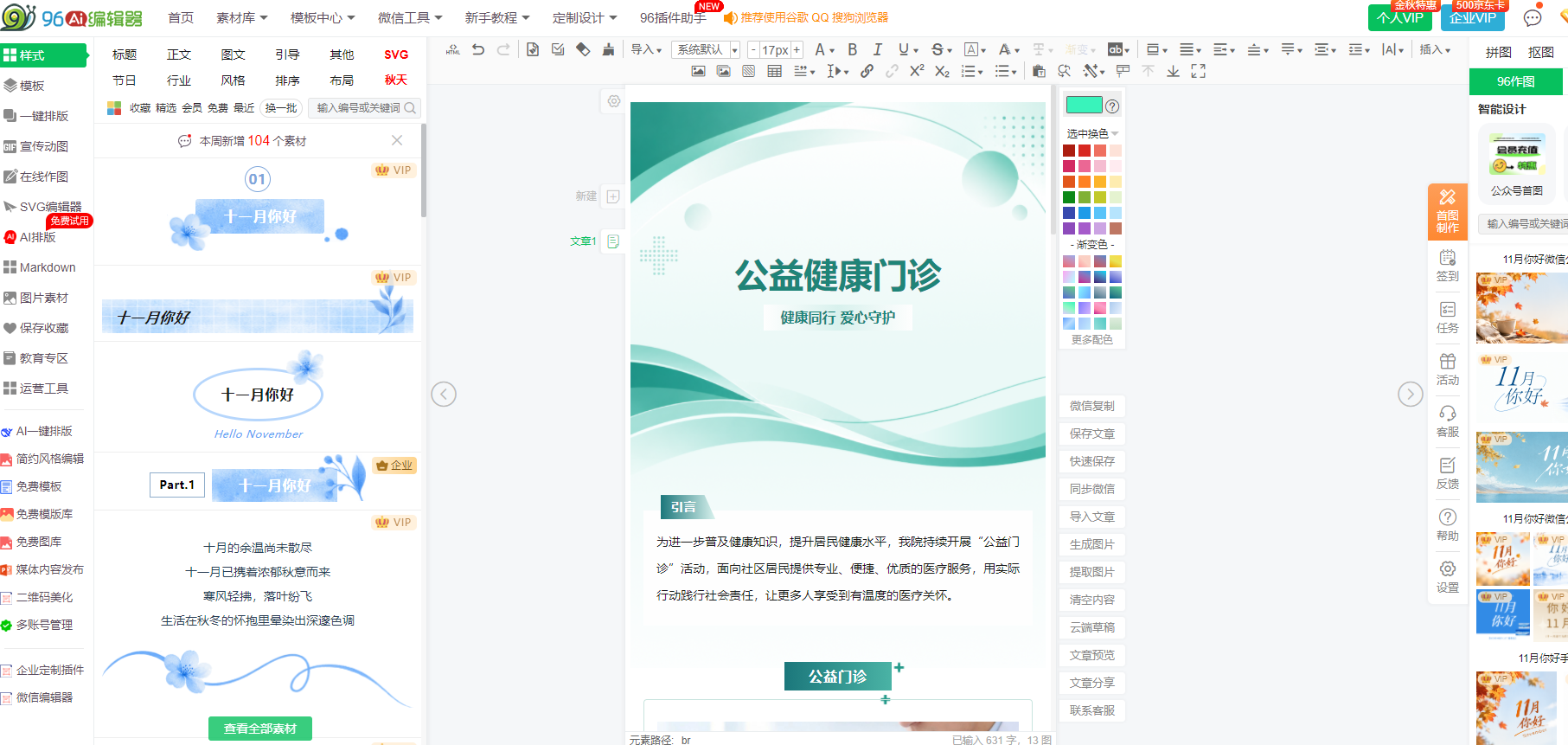
医疗科普的视觉基调,建议围绕“稳重、干净、可信”来做。打开 96 编辑器,模板库里有 10000+ 套模板,覆盖健康科普、医院公告、用药提醒、慢病管理等各类场景。挑选时可以按两个维度筛:
一是行业分类,直接定位到医疗健康相关标签,能省掉大量翻找时间;二是风格关键词,搜索“简约”“稳重”“蓝白”这类词,出来的模板大多配色克制、留白充足,适合科普稿件。
这里特别提一下 SVG 轮播图样式。医疗科普中经常需要并列展示几组信息,比如“三种常见误区”“四类人群注意事项”,用轮播图能把长内容压缩在一个模块里,读者左右滑动就能看完,页面也不会显得冗长。96 编辑器里有现成的轮播图组件,选中后替换文字和图片即可,不需要自己写代码。
选模板时不用追求元素多,医疗内容信息密度本来就高,模板越简洁,正文越突出。
二、快速适配模板内容
模板选好后,接下来是把手里的稿件装进去。如果稿件已经在 Word 里写好,可以直接用 Word 导入功能,文档传进去后由 AI 自动完成排版,标题层级、段落间距、列表样式都会按模板规则套好,省去逐段复制粘贴的麻烦。
如果是直接在编辑器里写,建议先用一键排版功能打底。它能根据内容结构自动分配标题、正文、引用等样式,20 分钟左右就能完成一篇常规科普稿的内容适配。适配完之后再手动微调,比从空白页开始排要快得多。
内容填充时有几个细节值得注意:药品名称、剂量、就医建议这类关键信息,可以用加粗或底色块单独标出;引用权威来源的段落,用引用样式区分开;轮播图模块里的每一屏,文字控制在两三行以内,避免滑动时信息过载。
三、借助配套工具完善排版
内容排好,接下来是配图和细节打磨。
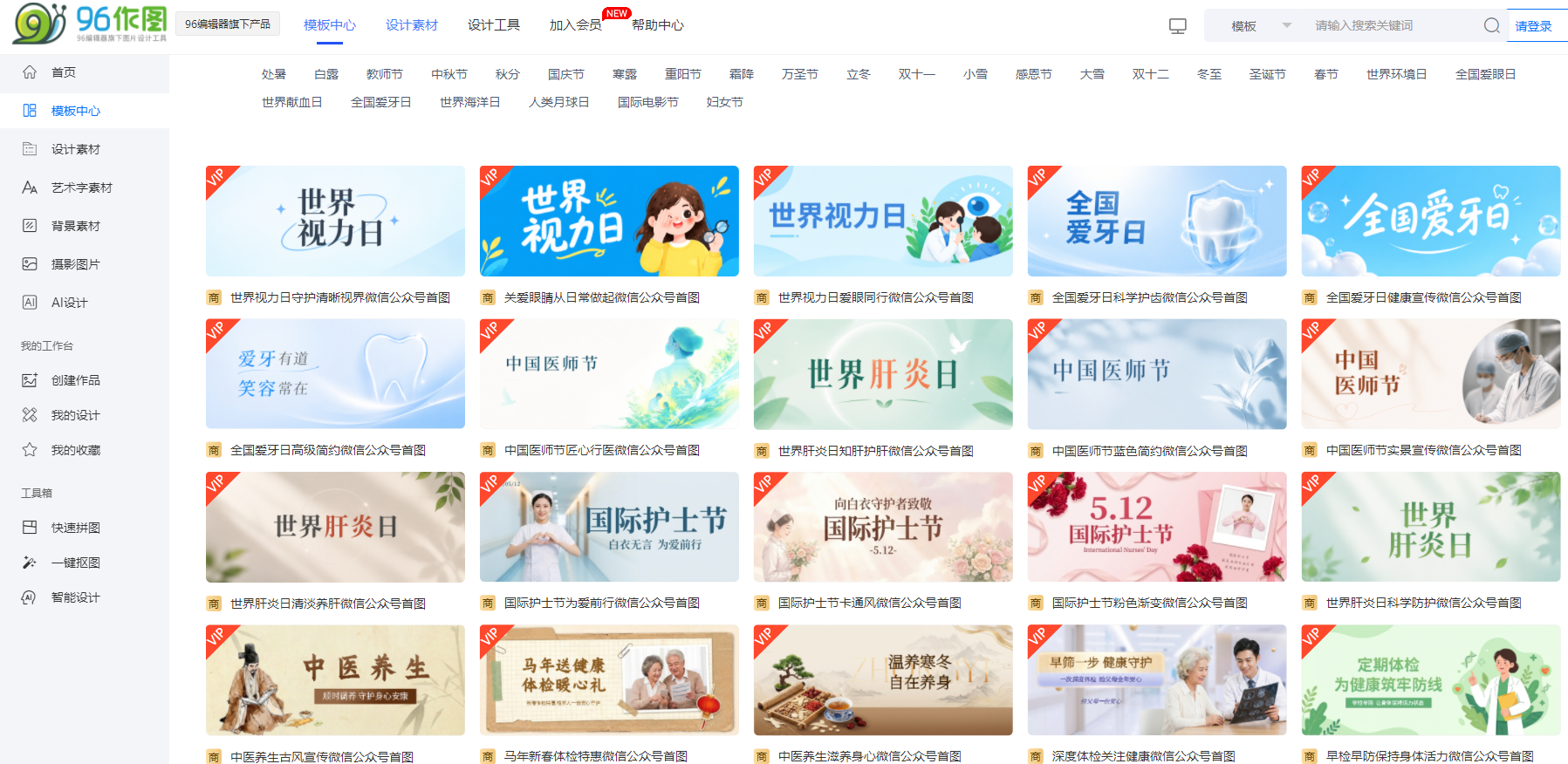
配图方面,医疗科普对图片准确性要求高,找不到合适素材时可以用 AI 生图功能,输入描述就能生成风格统一的配图,比如“简洁的蓝色调健康生活方式插画”,生成后直接插入正文,整体视觉不会跳脱。
如果排版过程中需要临时改稿,又不在电脑前,可以用手机助手处理。手机上也能排版、调样式、换图片,通勤路上改个标题、换个轮播图顺序都很方便,不用非得回到工位。
另外,96 编辑器的 AI 排版功能在这类稿件上效率提升比较明显,官方数据显示能让公众号排版效率提升 5 倍以上,新手跟着提示操作也能做出比较专业的效果。对于每周要更新多篇科普稿的团队来说,这个功能能省下不少重复劳动。
四、预览与调整细节
排版完成后,一定要走一遍预览。重点看三处:
一是手机端显示效果。 医疗科普读者大多在手机上阅读,轮播图在窄屏下的滑动是否顺畅、字号是否够大、行距是否舒服,都要在预览里确认。
二是颜色对比度。 稳重简约风格常用浅色背景配深色文字,要留意正文和背景的对比是否足够,老年读者群体尤其需要关注这一点。
三是信息层级。 标题、小标题、正文、注释之间的字号和颜色差异是否清晰,读者扫一眼能不能抓住重点。发现问题就回到编辑器里调整,改完再预览一次,确认无误后再发布。
五、行动建议
如果你手上正好有一篇医疗科普稿要排,建议按这个顺序走一遍:先定模板风格,再用 Word 导入或一键排版完成内容适配,接着用 AI 生图补齐配图、用轮播图整理并列信息,最后手机预览确认细节。
整套流程走下来,一篇规范整洁的科普推文基本就能成型。刚开始可能需要多花点时间熟悉功能位置,做两三篇之后节奏就顺了。
六、常见问题解答
Q:轮播图里的内容太多,读者会不会看不完?
建议每个轮播模块控制在 3–5 屏,每屏只讲一个要点,文字精简,重点信息放在第一屏。
Q:医疗科普一定要用蓝色系吗?
不一定。蓝白是常见选择,但绿色、浅灰等低饱和配色同样稳重,关键是整体色调统一、对比清晰。
Q:Word 导入后格式乱了怎么办?
导入后先用一键排版重新套一遍样式,再针对个别段落手动调整,通常能解决大部分格式问题。
Q:手机上改稿会影响电脑端的排版吗?
手机助手和电脑端是同步的,改动会实时保存,两边切换编辑不会丢内容。