

上个月帮一个做餐饮品牌的朋友赶推文,她第一次接触公众号排版,对着空白编辑区折腾了两个小时,字体、行距、配图尺寸反复调,最后发出来的效果还是差强人意。其实同样一篇图文,用 96 编辑器的一键排版功能,20 分钟左右就能完成内容适配。问题不在于谁更努力,而在于有没有用对工具、走对流程。这篇教程就把一键排版的完整操作路径拆开讲,新手跟着做也能做出专业效果。
一、选择合适的模板
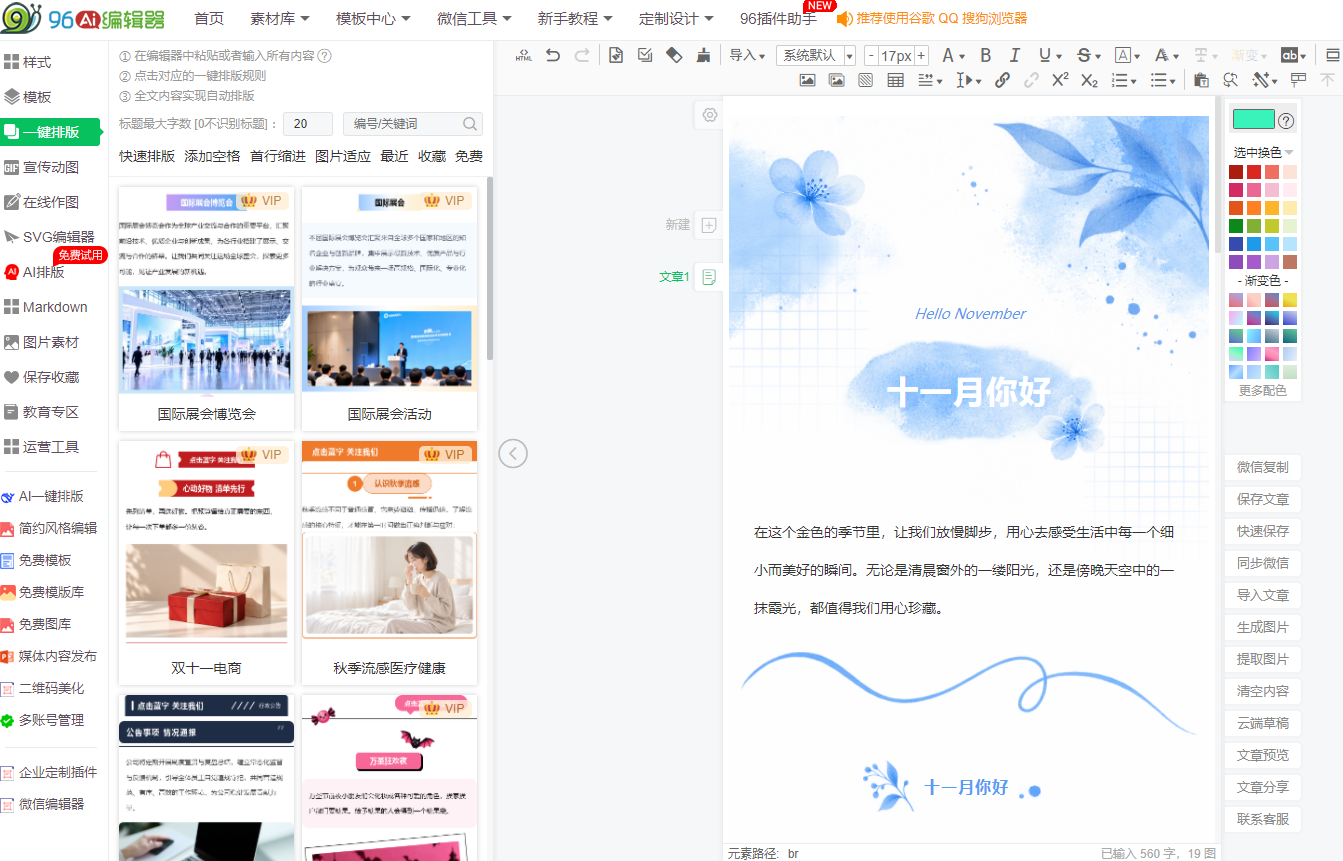
一键排版的第一步不是急着点按钮,而是先选对模板。96 编辑器内置 10000+ 套模板,覆盖节日营销、企业招聘、活动预告、干货分享、产品上新等各类使用场景。模板选得准,后面的适配工作量会小很多。
具体操作上,打开编辑器后进入模板中心,先按行业或场景筛选,再用关键词搜索。比如做一篇餐饮探店推文,可以搜“探店”“美食”,筛出风格接近的模板。挑选时留意三点:整体色调是否和品牌调性一致、版块数量是否匹配你的内容结构、是否有预留配图位。选定后点击套用,模板会直接加载到编辑区,原有示例内容可以整体替换。
需要提醒的是,模板不是越花哨越好。信息密度高、留白合理的模板,读者阅读体验通常更舒服,后续改起来也省力。
二、快速适配模板内容
模板套用后,接下来是把你的内容填进去。这一步有两种路径,可以根据素材形态选择。
如果内容已经在 Word 里写好,直接用 Word 导入功能:上传文档后,AI 会自动识别标题层级、正文段落和列表结构,完成初步排版,你只需要微调样式。这条路径适合长文、政策解读、活动方案这类结构清晰的稿件。
如果内容是零散素材,就在模板里逐块替换。操作时先改大标题和各级小标题,再填正文,最后处理图片位。96 编辑器的 AI 排版功能会在这个过程中辅助调整段落间距和样式统一性,整体效率比手动逐行设置提升 5 倍以上。按这个顺序推进,20 分钟左右完成一篇常规推文的内容适配是可行的。
适配阶段有个小技巧:先把所有文字填完再统一调样式,避免边填边调导致风格反复。
三、借助配套工具完善排版
内容填好后,排版还差配图和细节打磨,这一步用配套工具能省不少事。
配图方面,AI 生图功能可以根据文字描述直接生成配图,封面图、文中插图、结尾引导图都能覆盖,不用再去图库反复找图、担心版权问题。生成后可以直接插入编辑区,尺寸会自动适配模板的图片位。
移动端方面,96编辑器助手小程序支持在手机上继续排版。临时需要改个标题、换张图、调个间距,不用打开电脑,通勤路上或会议间隙就能处理完,改完同步到后台即可。
另外,样式库里的分割线、引用框、引导关注组件可以按需调用,保持全文视觉统一。工具用顺手之后,排版会从“体力活”变成“流程活”。
四、预览与调整细节
发布前的预览环节不能省。96 编辑器支持预览模式,建议重点检查以下几项:
- 标题层级是否清晰,一级标题和正文的字号对比是否明显;
- 段落间距和行距是否统一,有没有某一段特别挤或特别松;
- 图片是否变形、是否超出边界,图文之间的留白是否均衡;
- 重点内容(加粗、变色、引用框)是否突出但不过度;
- 手机端预览效果,确认在窄屏下阅读不费力。
发现问题直接回到编辑区调整,改完再预览一次。这个来回通常两三遍就能定稿,比发布后再改省心得多。
五、行动建议
看完教程,建议按这个顺序动手练一遍:先挑一个和自己账号定位接近的模板套用,走完“选模板—填内容—配图—预览”的完整流程,熟悉之后再尝试 Word 导入和 AI 生图。第一次可能稍慢,第二篇开始就能明显提速。把常用模板收藏起来,形成自己的排版素材库,后续更新会越来越顺。
六、常见问题解答
Q:一键排版后模板风格和品牌调性不符怎么办?
A:可以在套用后统一修改主题色和字体,96 编辑器的样式设置支持全局调整,不用逐块改。
Q:Word 导入后格式错乱怎么处理?
A:多数情况是原文用了复杂表格或特殊符号,建议导入后检查一遍标题层级,手动修正个别段落即可。
Q:手机上能完成全部排版吗?
A:手机助手支持常规的排版和修改操作,长文深度排版仍建议在电脑端完成,手机端适合应急调整。
Q:AI 生成的配图能直接用吗?
A:生成后建议预览确认画面和文案匹配,必要时调整描述词重新生成,确认无误再插入。