

上个月帮一个做烘焙工作室的朋友改公众号,打开她的推文我愣了一下:首图是暖色调的奶油风海报,正文却是冷蓝色科技感模板,中间还夹着几张随手拍的原图。内容其实写得不错,但读者划到第二屏,大概就忘了自己点进来的是哪家店。
这种"首图一套、正文一套"的情况,在个人号和小团队里特别常见。原因不复杂——首图在别的工具做,正文在编辑器里套模板,两边各做各的,视觉自然对不上。今天就用 96 编辑器,把这个问题拆成一套可执行的流程,跟着做一遍,基本能解决。
一、选择合适的模板
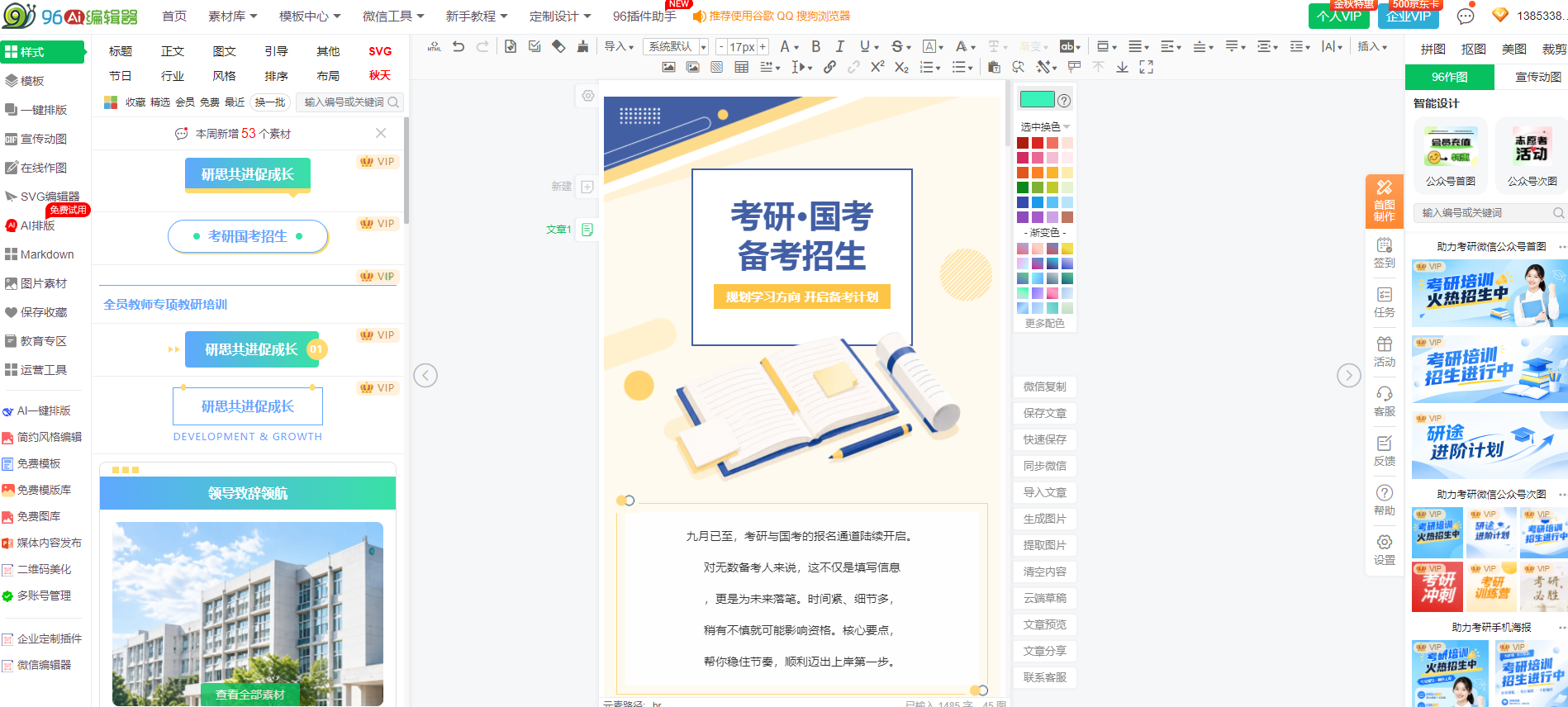
统一视觉的起点,不是先动手排版,而是先把"主题"定下来。
打开 96 编辑器,进入模板中心,你会看到 10000+ 套模板,覆盖节日营销、品牌介绍、活动通知、干货分享等各种场景。面对这么多选择,建议按两步走:
第一步,先定风格基调。 想清楚这篇推文的调性——是温柔治愈、专业理性,还是活泼轻快?风格定了,筛选范围立刻缩小一大半。 第二步,找"成套"的主题模板。 这是关键。96 编辑器的主题模板通常包含首图样式、标题样式、正文段落样式、分割线、引用框等一整套元素,风格是配套设计的。选它,等于一次性把首图和正文的视觉语言统一了,不用再自己拼凑。
小提示:如果这篇内容属于系列推文,建议把选定的主题模板收藏起来,后续几篇沿用同一套,账号的视觉识别度会慢慢建立起来。
二、快速适配模板内容
模板选好,接下来是把你的内容"装"进去。这一步最容易被卡住,很多人一看到模板里的示例文字就头大,其实有更省力的方式。
方式一:Word 导入。 如果你已经有写好的文档,直接把 Word 文件导入 96 编辑器,AI 会自动完成排版,把内容对应到模板的各个样式里。原本需要手动一段段调整的活儿,这一步能省下不少时间。 方式二:一键排版。 把文字粘贴进编辑器后,点击一键排版,系统会按当前模板的规则自动套用样式。整个内容适配过程,20 分钟左右基本能完成,比逐段手动设置快得多。
适配过程中有个习惯值得养成:先让工具跑完自动排版,再回头做局部微调。顺序反了,容易在细节上耗掉大量时间。
三、借助配套工具完善排版
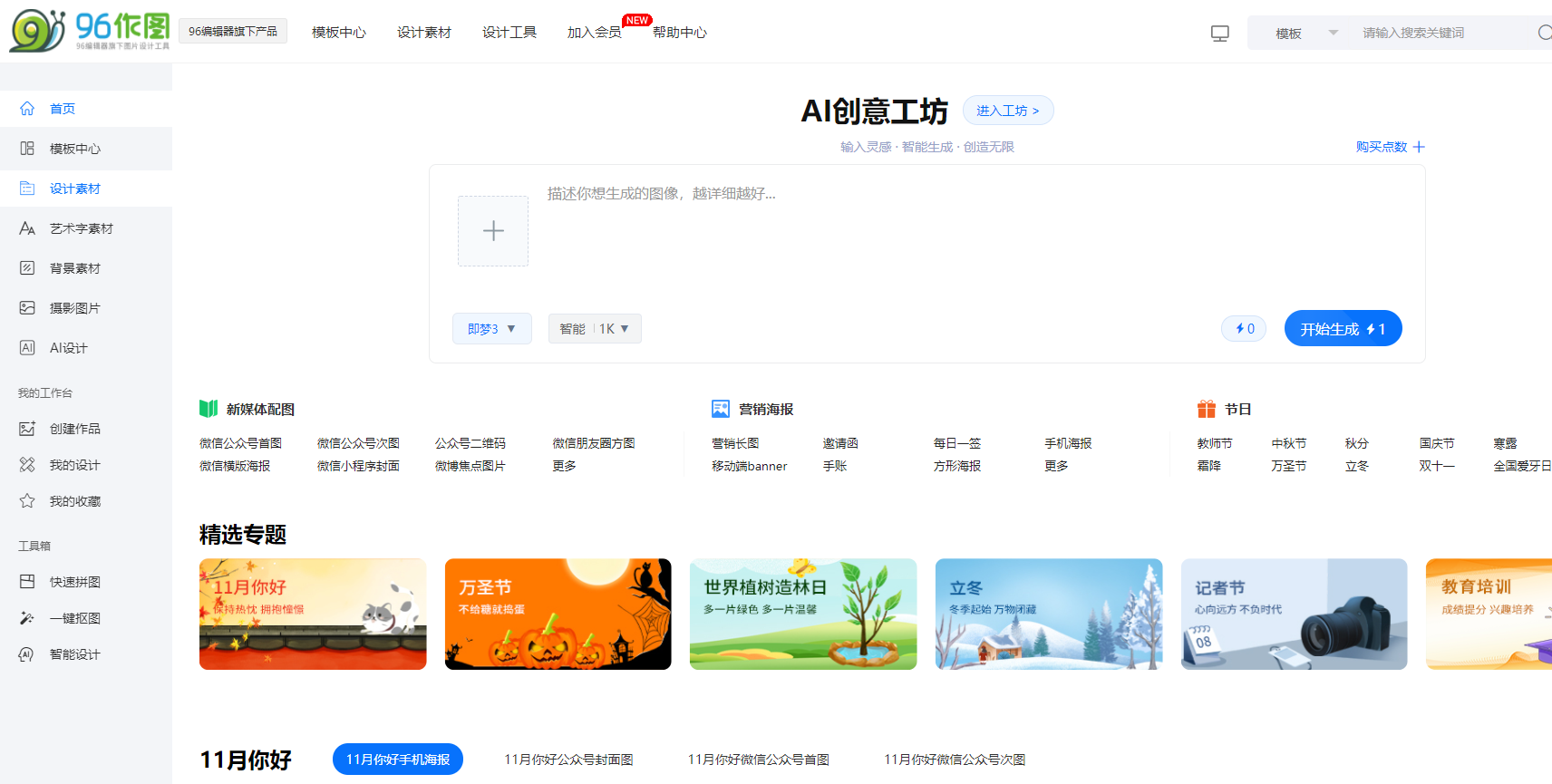
内容装进模板后,还差两件事:配图和移动端检查。
配图:AI 生图。 首图和正文配图风格不统一,很多时候是因为图源太杂。96 编辑器的 AI 生图功能,可以根据你的描述直接生成配图,风格上更容易和主题模板保持一致。配图不用愁,也不用满网找图担心版权。
移动端:96编辑器助手小程序。 公众号读者绝大多数在手机上看,排版在电脑上好看不代表手机上好看。96 编辑器的手机助手支持手机端排版和修改,随时随地打开就能调,通勤路上、等咖啡的间隙都能顺手改两处。
这两步做完,视觉上的"统一感"基本就立住了。
四、预览与调整细节
发布前的预览环节,建议按这个顺序检查:
1. 首图与正文的衔接——首图的色调、字体气质,和正文模板是否协调;
2. 段落间距——手机屏幕上段落太挤会显得压抑,太松又显得散;
3. 重点信息的样式——小标题、引用、强调色是否统一使用模板自带的样式,有没有混入手动设置的杂色;
4. 配图尺寸——AI 生成的图和模板内嵌元素放在一起,比例是否舒服。
发现问题就回到编辑器调整,手机助手这时也能派上用场。预览不是走形式,它是把"看起来差不多"变成"确实统一"的最后一道关。
五、行动建议
如果你正准备发下一篇推文,不妨按这个节奏来:
- 先在模板中心锁定一套主题模板,收藏备用;
- 用 Word 导入或一键排版完成内容适配;
- 用 AI 生图补齐配图,保持风格一致;
- 手机助手过一遍移动端效果;
- 预览确认后发布。
96 编辑器的 AI 排版功能,能让公众号排版效率提升 5 倍以上,新手也能做出专业效果。与其每次从零开始拼视觉,不如让成套模板帮你把底子打好。
六、常见问题解答
Q:主题模板用久了会不会显得千篇一律?
同一套模板确实会形成固定风格,但这恰恰是账号视觉识别的一部分。如果担心重复感,可以在配图和局部元素上做变化,主体框架保持稳定即可。
Q:导入 Word 后格式乱了怎么办?
先检查原文档有没有复杂的表格、特殊字体。导入后让 AI 自动排版跑一遍,再针对个别段落手动调整,通常能解决大部分问题。
Q:手机上改排版,效果和电脑一致吗?
手机助手主要解决"随时能改"的需求,适合调整文字、替换图片这类操作。复杂的样式微调,还是建议回到电脑端完成。
Q:AI 生成的配图能直接用吗?
可以,生成后建议预览一下在手机上的显示效果,必要时重新生成或调整描述词。