

上个月公司要做一场新品发布,我负责公众号推文。晚上九点,办公室里只剩下我和另一位同事,她盯着屏幕一行行调行距、改字号,嘴里念叨着"这段怎么又乱了"。而我在 96 编辑器里点了一下 AI 排版,喝了口水的功夫,内容已经排得七七八八。同样是新媒体运营,差距有时候就藏在这些工具细节里。
今天就把这套用 96 编辑器做 AI 排版的流程拆开讲,从选模板到发布,一步步带你走一遍。
一、选择合适的模板
打开 96 编辑器,先别急着往编辑区里塞文字。模板选对了,后面能省一大半功夫。
96 编辑器里有 10000+ 套模板,覆盖节日营销、产品发布、干货教程、活动预告、企业动态等常见场景。选模板的思路可以按这两步走:
先定场景。 你这次发的是活动通知还是深度干货?场景决定了模板的基调。活动类偏活泼,干货类偏清爽,选错方向后面改起来费劲。 再看结构。 点开模板预览,重点看它的段落层级——标题、小标题、正文、引用、图片位是否齐全。结构清晰的模板,替换内容时不容易乱。
选好后点击套用,模板会直接加载到编辑区。这时候不用急着改样式,先让框架立起来。
二、快速适配模板内容
模板套用后,接下来是把你的内容填进去。这一步有两种方式,看你的素材形态来选。
方式一:直接粘贴替换。 如果内容已经写在文档里,逐段复制粘贴到对应位置即可。粘贴时留意编辑器的粘贴选项,选择"保留纯文本"再手动套样式,能避免带入多余的格式。 方式二:Word 导入。 如果手头是完整的 Word 文档,直接用导入功能。文档传进去后,AI 会自动识别标题层级和段落结构,完成初步排版。这一步对经常处理长文档的运营人特别友好,省去逐段搬运的时间。
内容填完后,借助 AI 排版功能做一次整体适配。它会根据当前模板的风格,自动调整字号、行距、段落间距,让新内容和模板融为一体。整个过程下来,20 分钟左右就能完成内容适配,比手动逐项调整快不少。
三、借助配套工具完善排版
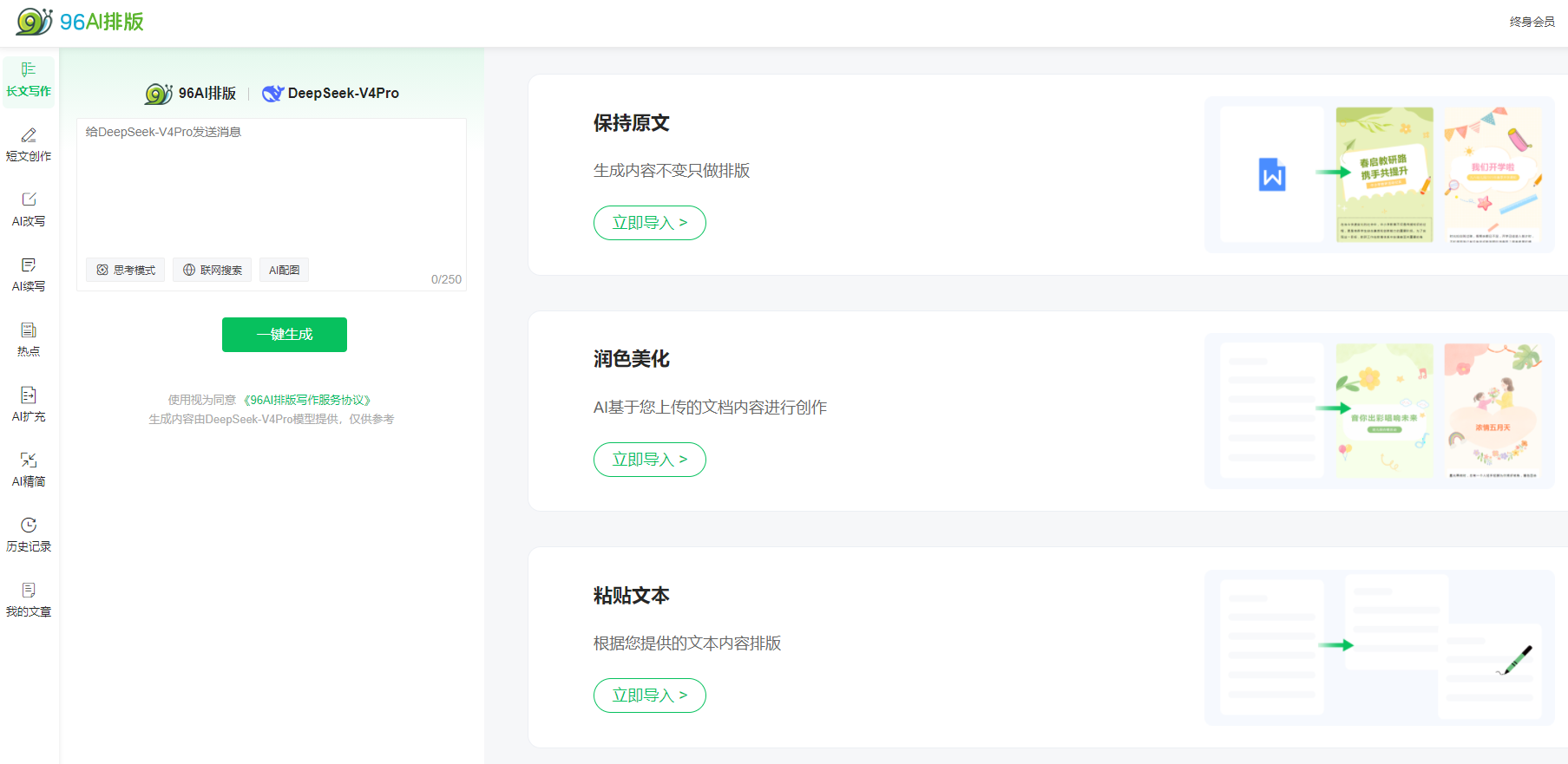
内容就位后,还有几件事能让排版更完整。
配图用 AI 生图。 文章缺头图或者段落配图,不用再翻图库找半天。96 编辑器的 AI 生图功能,输入画面描述就能生成配图,风格可以按文章调性来定。生成的图直接插入编辑区,尺寸也会自动适配。 手机上继续改。 有时候排版做到一半要出门,或者临时收到修改意见。用手机助手就能在手机上打开继续编辑,改文字、换图片、调段落都能操作,随时随地接着干,不用非得回到电脑前。 样式细节统一。 检查一遍小标题样式、引用块、分割线是否前后一致。模板自带的样式体系通常已经统一,重点是确认自己新增的内容有没有破坏这个体系。
四、预览与调整细节
排版完成后,点预览。预览环节别只扫一眼,重点看这几处:
- 手机端显示效果。 公众号大部分读者在手机上看,预览时切到手机视图,确认字号不过小、段落不拥挤。
- 图片加载与比例。 检查每张图是否完整显示,有没有变形或留白过多。
- 段落间距节奏。 长段落之间是否有足够的呼吸感,小标题上下留白是否均衡。
- 首尾呼应。 开头引导和结尾的行动指引是否清晰,读者看完知道下一步做什么。
发现问题直接回编辑区改,改完再预览,直到整体读起来顺畅为止。
五、行动建议
看完流程,建议你这样上手:
1. 今天就用一篇旧文练手。 找一篇之前排得费劲的推文,用 96 编辑器重新走一遍流程,感受 AI 排版省下的时间。
2. 建立自己的模板库。 把常用的几套模板收藏起来,下次直接调用,减少选择成本。
3. 把手机助手用起来。 通勤路上、会议间隙,碎片时间也能推进排版进度。
4. 固定一套检查清单。 把预览环节的几个检查点记下来,每次发布前过一遍,减少返工。
六、常见问题解答
Q:AI 排版后还需要手动调整吗?
A:通常 AI 排版能完成大部分基础工作,但具体到个别段落的强调、图片位置微调,还是建议人工过一遍,效果更贴合你的表达意图。
Q:Word 导入后格式乱了怎么办?
A:导入时留意是否选择了合适的识别模式,导入后先用 AI 排版做一次整体适配,多数格式问题会在这一步被修正。
Q:模板太多挑花眼,怎么快速定位?
A:按场景筛选,再结合文章结构看预览,通常两三套里就能定下来。平时把满意的模板收藏,下次直接复用。
Q:手机助手和电脑端功能一致吗?
A:常用的编辑、排版、预览操作在手机助手上都能完成,适合碎片时间处理;复杂的样式微调还是建议在电脑端做。