

你有没有遇到过这种情况:从网页或者 Word 里复制一段精心整理的内容,粘贴到公众号后台,结果格式全乱了——字体忽大忽小、行距忽宽忽窄,甚至还会带出一堆看不见的多余代码,把原本清爽的版面搞得一团糟。手动一段段清理吧,费时费力还容易漏;不清理吧,发出去读者看着别扭,自己也不满意。
其实,这个问题用对工具就能轻松解决。下面这份完整指南,就手把手带你把"复制内容自带多余代码"这件事彻底搞定。
一、选择合适的模板
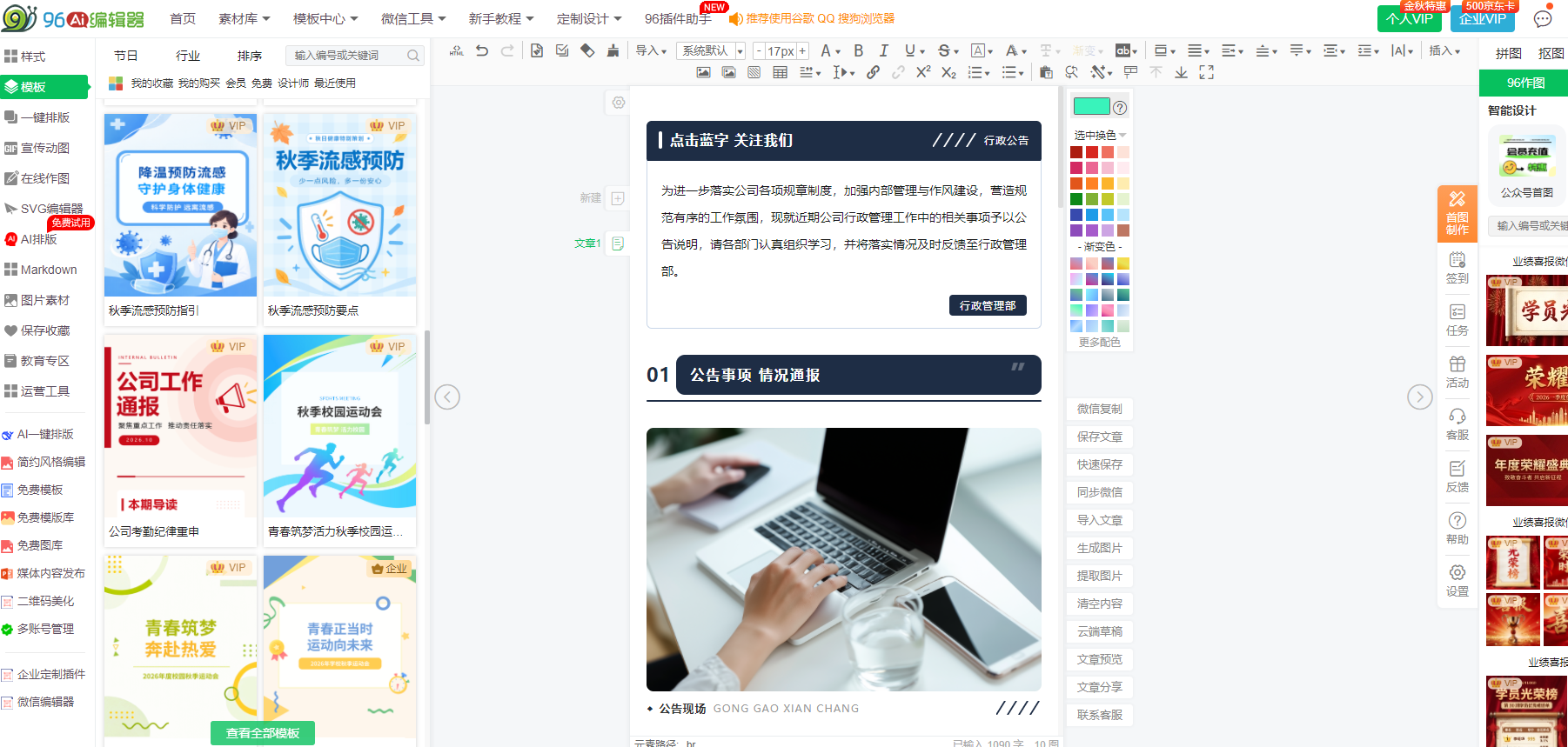
很多人清理多余代码的第一步就走偏了——只顾着删删删,却没想到从源头上减少代码干扰。更聪明的做法是:先在 96 编辑器里选一套合适的模板,让内容从一开始就落在干净的排版框架里。
96 编辑器内置了 10000+ 套模板,覆盖节日营销、干货分享、活动通知、品牌故事等各种使用场景。打开编辑器后,你可以按行业、按风格、按用途筛选,很快就能找到贴合主题的那一款。
选择模板时有几个小建议:一是优先选结构清晰的模板,标题、正文、图片位分明,后续替换内容不容易乱;二是注意模板的配色和字号是否适合你的账号调性;三是如果只是临时处理一篇稿子,也可以先选一个简洁的基础模板,把代码干扰降到较低水平。选好模板,相当于给后续的清理工作打好了一个干净的地基。
二、快速适配模板内容
模板选好了,接下来就是把你的内容"装"进去。这里有两种高效方式。
方式一:Word 导入。 如果你手头是 Word 文档,直接用它导入就行。文档导进来后,AI 会自动完成排版,把原本杂乱的格式重新梳理成规整的样式,那些从 Word 里带出来的多余代码也在这一步被处理掉。整个过程省心省力,不用你逐段去抠。 方式二:一键排版。 如果你是从网页或其他平台复制的内容,粘贴进来后使用一键排版功能,大约 20 分钟左右就能完成内容适配。系统会自动识别段落层级、统一字体字号、规范行距间距,把夹杂的多余代码清理干净,让版面回到整洁状态。
需要提醒的是,适配过程中建议边做边看,遇到个别段落格式不理想,可以单独微调,不必推倒重来。这样既保证了效率,也留出了打磨细节的空间。
三、借助配套工具完善排版
内容适配完成后,还有几个配套工具能帮你把版面做得更到位。
AI 生图。 配图常常是排版里的老大难,找图费时间,还容易踩版权坑。96 编辑器的 AI 生图功能可以根据你的文字内容一键生成配图,风格统一、贴合主题,配图不用再发愁。 手机助手。 有时候稿子改到一半人不在电脑前,怎么办?手机助手让你在手机上也能排版,随时随地修改内容、调整格式,通勤路上、会议间隙都能把活干完,不用非得守着电脑。 AI 排版。 如果你希望整体效率再上一个台阶,可以试试 AI 排版功能,它能让公众号排版效率提升 5 倍以上,即使是新手也能做出专业的效果。把清理代码、统一格式这些琐碎活儿交给它,你就能把精力放在内容本身。
四、预览与调整细节
排版做得差不多,别急着发布,先预览一遍。96 编辑器支持预览效果,你能直观看到内容在手机端的实际呈现。
预览时重点检查这几处:段落之间的间距是否均匀、标题层级是否清晰、图片是否居中且大小合适、有没有残留的奇怪符号或空白行。如果发现某段格式还是不对,回到编辑区针对性调整即可。多余代码清理得干不干净,往往在预览环节一眼就能看出来——版面顺不顺眼,读者第一眼就有感觉。
调整时遵循一个原则:以阅读体验为准,不必追求花哨。清爽、易读,比堆砌效果更重要。
五、行动建议
看完上面的步骤,建议你这样动手:
1. 先拿一篇旧稿练手。 找一篇之前排版效果不理想的文章,用 Word 导入或一键排版重新处理一遍,感受一下清理多余代码前后的差别。
2. 建立自己的模板库。 把常用的几套模板收藏起来,下次直接调用,省去反复挑选的时间。
3. 养成先清理再排版习惯。 复制内容后先做代码清理和格式统一,再进入细节打磨,顺序对了效率自然高。
4. 善用手机助手。 把碎片时间利用起来,随时修改随时保存。
六、常见问题解答
Q:复制的内容粘贴后格式全乱了,是代码没清干净吗?
A:很可能是。网页和文档里常带有隐藏的格式代码,粘贴时会一并带过来。用一键排版或 Word 导入处理一遍,通常就能恢复正常。
Q:一键排版要多久?会不会很麻烦?
A:大约 20 分钟左右就能完成内容适配,操作上跟着提示走即可,不需要复杂设置。
Q:清理完代码后,原来的重点内容会不会丢?
A:不会。清理的是多余格式代码,文字内容本身会完整保留,建议清理后预览确认一遍。
Q:手机上能处理这些排版问题吗?
A:可以。通过手机助手,在手机上也能排版和修改,随时随地都能操作。
Q:新手用起来会不会有门槛?
A:门槛不高。AI 排版能让新手也做出专业效果,跟着模板和提示一步步来就行。