

之前帮表姐处理她学校的公众号推文,一篇春游通知改了快两小时,光是把大段文字塞进模板、调整图片位置就耗掉了大半时间。她说每次做校园推文都像打仗,尤其是童趣活泼风,颜色搭配、字号间距、插图位置,稍微不留神就显得乱糟糟。其实这个问题不少做小学公众号的老师都遇到过——内容不难写,难的是排版。今天就以“校园童趣活泼风”为例,把 96 编辑器的实操流程拆开讲一遍,跟着做,20 分钟左右能完成一篇像样的推文。
一、选择合适的模板
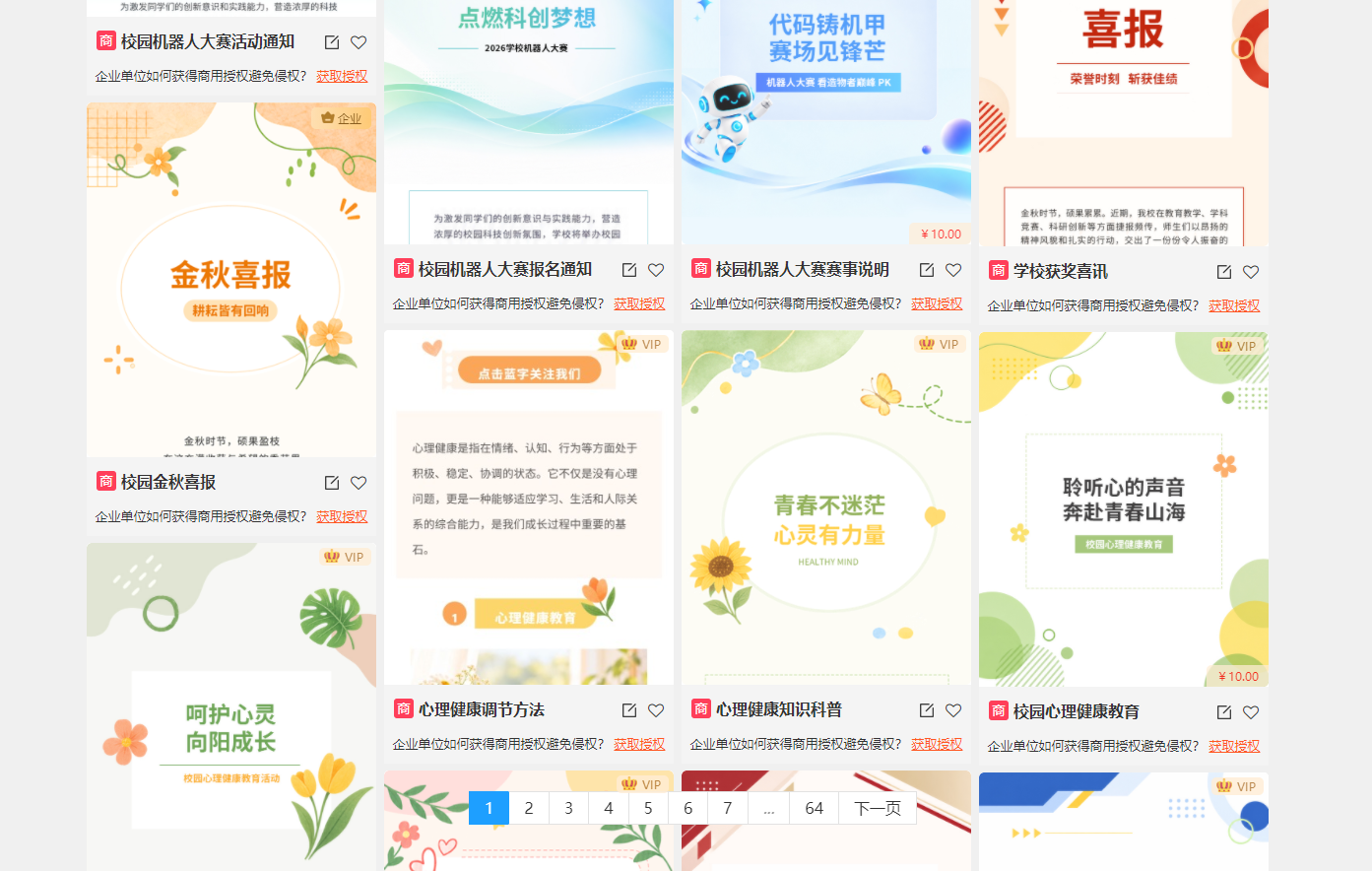
打开 96 编辑器,进入模板库,这里累计有 10000+ 套模板,覆盖通知公告、活动回顾、节日祝福、班级风采等各种校园场景。做小学公众号,直接在搜索框输入“童趣”“校园”“活泼”这类关键词,能筛出一批配色明快、元素卡通的模板。
挑选时留意三点:一是色调,童趣风多用橙黄、草绿、天蓝这类明亮色系,避免大面积深色;二是装饰元素,气球、铅笔、小动物、手绘边框这类素材比较贴合小学生群体;三是结构,小学推文常见“标题+活动介绍+图片展示+温馨提示”的框架,选结构接近的模板,后续改动量小。
如果不确定选哪套,可以先收藏两三套备选,等正文内容理清后再定。模板选对了,后面的工作量能省下不少。
二、快速适配模板内容
模板选定后,把准备好的文字复制进去。这里有个省事的做法:如果内容还躺在 Word 文档里,直接用 Word 导入功能,文档上传后 AI 会自动识别段落层级并完成排版,标题、正文、引用各归其位,不用手动一段段粘贴。
内容适配阶段,96 编辑器的一键排版能帮上忙,20 分钟左右可以完成整篇内容的适配。具体操作是:把文字全部放进编辑区,点击一键排版,系统会按照模板的样式规则统一字号、行距、段间距,原本参差不齐的段落很快就整齐了。2026 年推出的 AI 排版功能在这一步效率提升 5 倍以上,对不熟悉排版规则的新手比较友好。
适配过程中注意保留模板的装饰元素,比如标题旁的小图标、段落间的分隔线,这些是童趣风的“灵魂”,删掉就平淡了。文字替换时尽量保持原段落长度相近,避免某段过长把版式撑变形。
三、借助配套工具完善排版
文字排好后,配图和细节修饰是让推文“活”起来的关键。小学公众号的配图需求比较特殊——要有童趣感,又不能随便用网图。96 编辑器的 AI 生图功能可以解决这个问题,输入“卡通小朋友春游”“手绘风格校园”这类描述,一键生成配图,风格统一还不用担心版权。
图片插入后,用编辑器里的图片样式工具加个圆角或边框,和模板的活泼调性更搭。如果需要插入活动照片,注意统一尺寸比例,横图竖图混排会显得杂乱。
另外,排版不一定非要在电脑前完成。遇到临时要改个错别字、换张图的情况,用手机助手就能处理,手机也能排版,随时随地修改,不用专门跑回办公室开电脑。这个功能对经常带班、时间碎片化的老师来说挺实用。
四、预览与调整细节
排版接近完成时,点预览看看整体效果。重点检查几处:标题字号是否突出、正文行距是否舒适、图片与文字间距是否均匀、颜色是否刺眼。童趣风容易踩的坑是元素堆太多,花花绿绿反而分散注意力,适当留白更耐看。
手机上也要预览一遍,毕竟多数家长是刷手机看推文。检查段落在小屏上是否换行合理、图片是否变形、重点信息是否在首屏可见。发现问题回到编辑区微调,改完再预览,反复两三次基本就稳了。
五、行动建议
如果你正准备做一篇小学公众号推文,可以按这个顺序动手:先定主题和文案,再去模板库挑一套童趣风模板,用 Word 导入或一键排版完成内容适配,接着用 AI 生图补配图,最后预览微调。整套流程走顺了,20 分钟左右能出一篇。建议第一次操作时把每个步骤都过一遍,熟悉之后可以存下常用模板,下次直接套用,效率还能再提一截。
六、常见问题解答
Q:模板里的装饰元素能改颜色吗?
A:多数模板的装饰元素支持调整颜色,选中后在上方工具栏修改即可,建议保持和主色调协调。
Q:Word 导入后格式乱了怎么办?
A:导入后先点一键排版统一格式,个别段落再手动微调,通常不会有大问题。
Q:AI 生图的风格能固定吗?
A:可以在描述里加上“手绘”“卡通”“水彩”等风格词,多试几次能找到稳定的出图效果。
Q:手机上能完成整篇排版吗?
A:手机助手支持排版和修改,简单调整没问题,复杂版式建议还是在电脑上操作。