

上个月帮区里一所中学的教务老师整理公众号推文,她打开电脑叹了口气:“每次发校园新闻,光是把文字和图片排得整齐一点,就要花掉一整个下午。”我看了看她的文档——通知、活动报道、师生风采混在一起,格式乱成一团。其实,学校公众号的排版痛点很集中:内容类型固定、发布频率高、负责老师往往不是设计出身。选对工具,这些问题能省掉大半。下面以 96 编辑器为例,把学校场景下的排版流程拆成可上手的步骤。
一、选择合适的模板
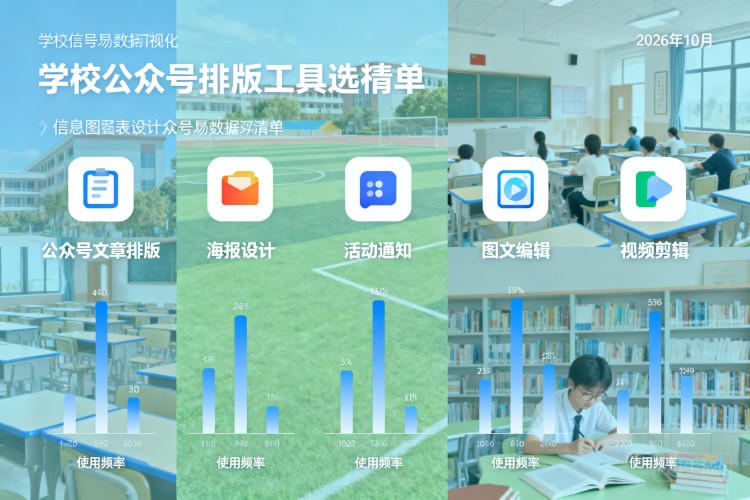
学校公众号的内容大致分几类:校园新闻、通知公告、活动报道、师生风采、招生宣传。不同类别对排版的气质要求不一样——通知要清晰克制,活动报道要有氛围感,招生宣传则更活泼。96 编辑器内置 10000+ 套模板,覆盖的正是这些高频场景,按“教育”“校园”等关键词就能筛出对应风格。
具体操作上,进入模板中心后先确定推文类型,再挑版式。比如做运动会报道,可以选带图片墙和赛程时间轴的模板;做放假通知,选结构简单、层级分明的版式更合适。挑模板时留意两点:一是段落结构和你手上的素材是否匹配,二是配色是否贴合学校视觉规范。选对模板,后面的工作量会明显减少。
二、快速适配模板内容
模板选好后,把准备好的文字和图片填进去。这里有两个提效入口值得用起来。
一是 Word 导入。很多老师的稿件本来就在 Word 里写好了,直接导入文档,AI 会自动识别标题、正文、图片位置并完成排版,不用逐段复制粘贴。二是 2026 年推出的 AI 排版功能,把内容交给它处理后,整体效率相比手动排版有明显提升。对于结构规整的校园新闻稿,从导入到成型,20 分钟左右就能完成内容适配。
适配过程中注意保留模板的层级逻辑:一级标题、二级标题、正文、图片说明各归其位。如果某段内容模板里没有对应样式,优先用同层级的样式替代,不要临时改字号和颜色,否则整体风格容易散。
三、借助配套工具完善排版
内容填完后,配图和细节往往是最耗时的部分。学校公众号常见的配图需求是活动照片、场景示意图、节日海报。96 编辑器的 AI 生图功能可以根据文字描述生成配图,遇到没有合适照片的栏目——比如“秋季养生小贴士”“考试心理调节”——直接生成一张风格统一的插图,比到处找图省事。
另一个容易被忽略的是手机助手。学校公众号的负责人常常要在活动现场、会议室里临时改稿,手机助手支持在手机上完成排版和修改,随时随地调整内容,不用非得回到电脑前。带班老师在外面拍完活动照片,顺手就能把图文排进去。
四、预览与调整细节
排版完成后,务必走一遍预览。重点检查三处:一是手机端的显示效果,学校公众号的读者大多是家长和学生,基本都在手机上阅读,段落间距、图片宽度要按手机屏幕来调;二是超链接和二维码是否正常;三是标题和封面图在不同机型上的裁切情况。
预览时如果发现某段文字过长,可以拆成小段落或加个小标题;图片过多则考虑做成滑动或分组展示。细节调整的原则是“读起来顺”,而不是“看起来花”。学校公众号的读者更在意信息是否清楚,排版服务于阅读,不必堆砌装饰元素。
五、行动建议
给负责学校公众号的老师一个可执行的路径:先把最近三期推文的内容类型列出来,对应到模板中心找同类版式;下一期推文直接用 Word 导入加 AI 排版跑一遍完整流程,记录耗时;稳定后把常用模板收藏起来,形成自己学校的排版风格库。手机助手建议提前装好,遇到临时改稿不至于手忙脚乱。
六、常见问题解答
Q:学校公众号内容类型多,需要准备很多模板吗?
不需要。按大类准备三到五套常用版式即可,通知、新闻、活动各一套,其余场景用相近版式调整。
Q:Word 导入后格式错乱怎么办?
先检查原文档是否用了过多手动换行和特殊符号,导入前把文档结构理清楚,标题用标题样式、正文用正文样式,导入效果会好很多。
Q:AI 生成的配图能直接用于学校公众号吗?
可以用于常规的示意性配图,涉及具体人物、真实活动的照片,仍建议使用实拍图。
Q:手机上排版和电脑上效果一致吗?
手机助手主要用于修改和微调,正式发布前建议在电脑端再预览一次,确认整体效果。