

上个月公司要做一份产品白皮书推文,同事把写好的 Word 文档发给我,整整 8 页,图文混排、表格、小标题一应俱全。以前遇到这种情况,我至少要花两小时手动复制粘贴、调格式、配图——但这次我用 96 编辑器的 Word 导入功能,从导入到排版完成只用了 20 分钟左右。今天就以这次实操为例,把 96 编辑器 word 导入排版的完整流程拆解一遍,希望能帮到同样被排版折磨的朋友。
一、选择合适的模板
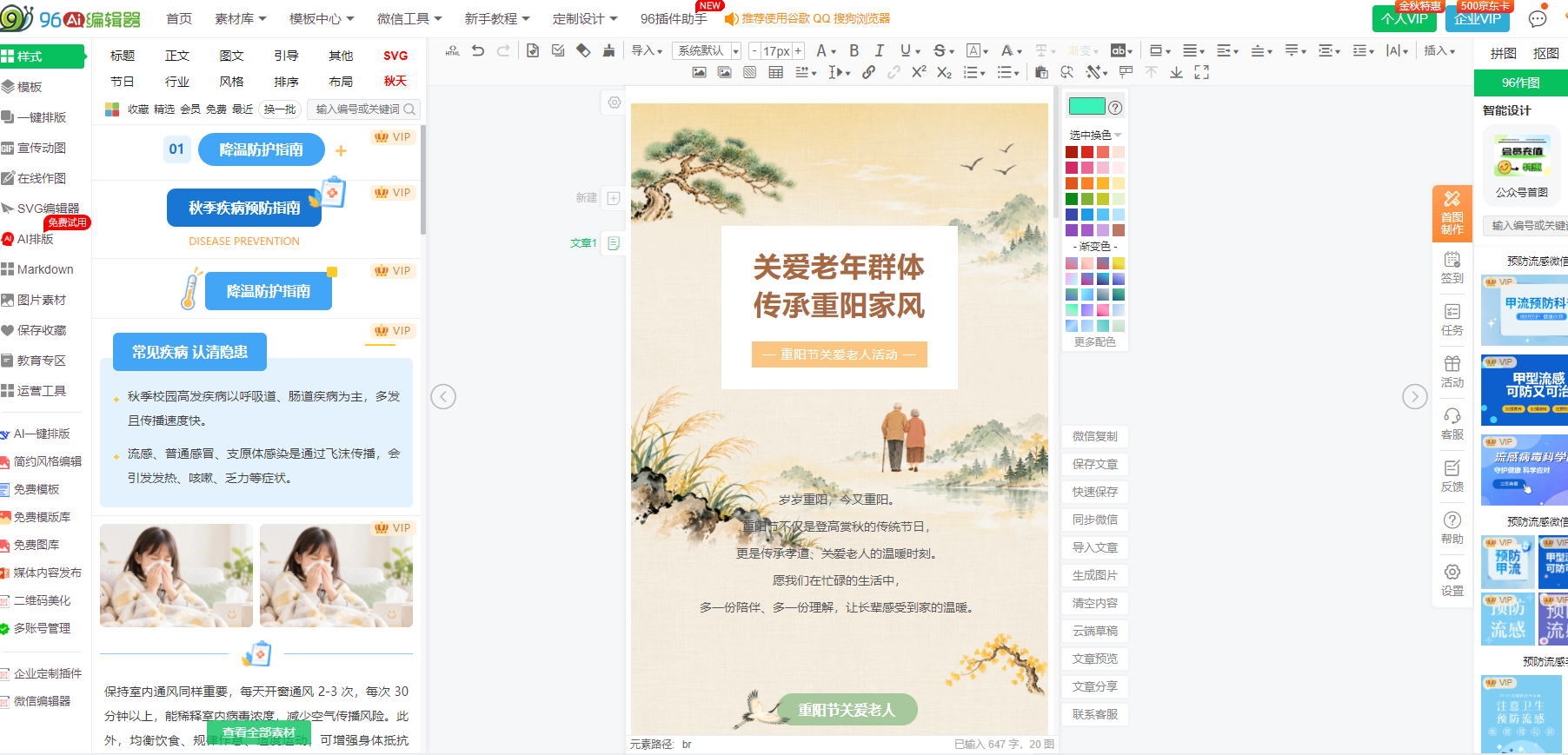
打开 96 编辑器后,第一件事不是急着导入文档,而是先想清楚这篇推文适合什么风格。96 编辑器内置了 10000+ 套模板,涵盖企业宣传、知识科普、活动通知、节日推文等各种使用场景,基本不用愁找不到合适的底子。
具体操作上,可以在模板中心按行业、风格、颜色筛选。比如我这次做的是产品白皮书,就选了偏商务简约的蓝色系模板,整体调性和品牌视觉比较统一。选模板时有两个小建议:
- 先定结构再定样式:如果文章结构是"总-分-总",就选带层级标题样式的模板,后续导入时更容易自动匹配。
- 配色别超过三种:模板配色太杂,导入 Word 内容后容易显得凌乱,尽量选主色调明确的模板。
选好模板后点击"使用",就进入了编辑界面,接下来才是重头戏——把 Word 内容搬进来。
二、快速适配模板内容
这一步是 96 编辑器 word 导入排版的核心。点击编辑区上方的"Word 导入"按钮,把本地文档直接拖进去,系统会自动识别文档中的标题、正文、列表、图片和表格,并按当前模板的样式重新排版。
实测下来,几个细节做得比较到位:
- 标题层级自动匹配:Word 里的"标题 1""标题 2"会被识别成模板对应的主标题和副标题,不用手动一个个改。
- 图片自动归位:文档里的配图会跟着段落一起导入,位置基本不会错乱。
- 表格保留结构:白皮书里的数据表格导入后行列完整,只需微调宽度即可。
导入完成后,整体排版已经成型,剩下的就是局部微调。加上 96的 AI 排版功能,系统会根据内容语义自动优化段落间距和重点标注,整体效率比手动排版提升 5 倍以上。原本两小时的活,这次 20 分钟左右就完成了内容适配。
三、借助配套工具完善排版
内容进来之后,还有几件事可以用 96 编辑器的配套功能快速搞定:
AI 生图:我直接用了 AI 生图功能,输入"商务办公场景,扁平插画风格",几秒钟就生成了几张风格统一的配图,直接插入对应段落,不用再去图库翻找。
96手机助手:排版到一半临时要出门,我用手机助手在手机上继续修改,标题字号、段落间距都能调,随时随地接着干,不用非得守在电脑前。
样式库微调:如果对模板某个模块不满意,可以在样式库里单独替换某一段的样式,比如把引用块换成带边框的样式,不影响其他部分。
这几样工具配合起来,基本覆盖了排版过程中的常见需求,不用在多个软件之间来回切换。
四、预览与调整细节
排版完成后,一定要点"预览"看整体效果。96 编辑器支持手机端预览,能模拟真实阅读场景。重点检查这几处:
- 段落间距:Word 导入后偶尔会出现段间距过大或过小,手动统一一下。
- 图片尺寸:横图竖图混排时,注意宽度是否一致,避免忽宽忽窄。
- 重点标注:加粗、变色、下划线是否用得太密,影响阅读节奏。
- 首尾呼应:开头引导和结尾行动号召是否清晰,读者看完知道下一步做什么。
预览没问题后,就可以复制到公众号后台或者直接同步发布了。
五、行动建议

如果你也经常要处理 Word 转公众号排版,建议按这个顺序上手:
1. 先花十分钟熟悉 96 编辑器的模板中心和 Word 导入入口;
2. 拿一篇自己写过的 Word 文档做一次完整导入练习,感受自动排版的准确度;
3. 把常用的模板收藏起来,下次直接调用,省去筛选时间;
4. 养成"导入—微调—预览"的三步习惯,排版效率会稳定下来。
六、常见问题解答
Q1:Word 导入后格式乱了怎么办?
A:先检查原文档是否用了规范的标题样式。如果原文是手动加粗当标题,识别率会下降,建议在 Word 里先套用标准标题层级再导入。
Q2:导入的图片模糊怎么办?
A:检查原图分辨率,建议单图宽度不低于 900px。如果原图本身清晰,可以在编辑器里重新调整显示尺寸。
Q3:手机助手能完成全部排版吗?
A:常规的标题、正文、图片调整都可以,复杂表格建议还是在电脑端处理。
Q4:AI 生图的风格能统一吗?
A:可以在提示词里固定风格关键词,比如"扁平插画""商务简约",多次生成时风格会更一致。