

昨天帮一个朋友改公众号文章,光是排版就花了 3 小时,最后效果还不行。尤其是朋友想要的弹幕 SVG 动效,怎么弄都达不到理想状态。后来我研究发现,借助合适的 SVG 动画制作软件,制作这种动效并不难,哪怕是新手也能轻松上手操作,比如 96 编辑器就很不错。
SVG 动效助力公众号脱颖而出
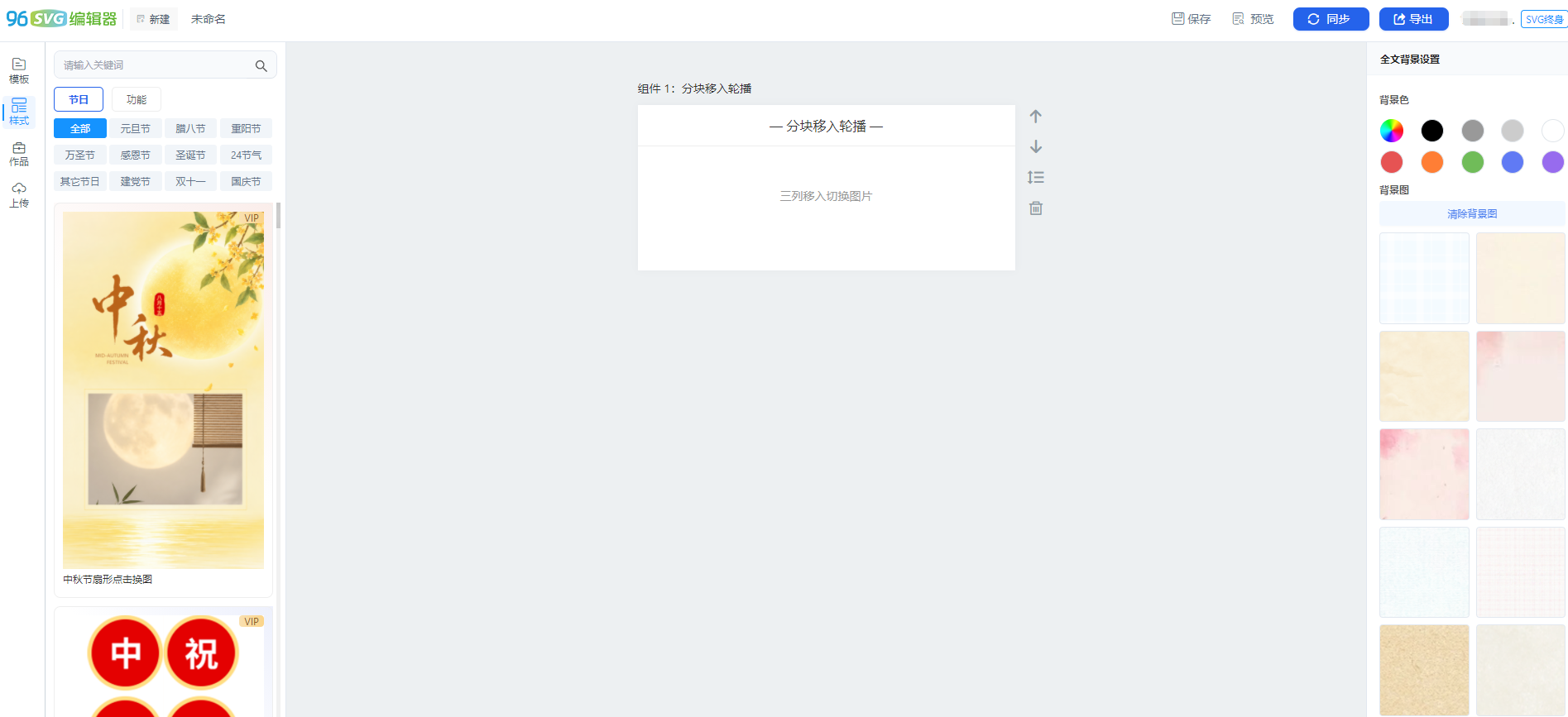
对公众号而言,独特的动画效果能够极大提升文章的吸引力。根据相关数据统计,带有动态效果的公众号文章,读者的平均停留时间比普通文章长 30%。之前帮一家美妆公众号做排版,运用了 SVG 动效,将化妆步骤以生动的动画呈现,文章的阅读量比平时增长了 50%。而弹幕 SVG 动效更是能营造出热闹、互动感强的氛围,仿佛让读者置身于一个活跃的交流环境中,极大增强了读者的参与感。
96 编辑器:新手友好的全能之选
丰富模板,一键开启创意
96 编辑器拥有 10000 + 套模板,涵盖了各种风格和主题,无论你是做美食、旅行还是科技类公众号,都能找到合适的模板。在制作一篇科技类公众号文章时,我直接选用了 96 编辑器里的科技风 SVG 动效模板,只需对文字内容稍作修改,一篇吸引人的文章排版就完成了,整个过程不到 5 分钟。
操作简单,轻松探索动效世界
它的操作非常简单,采用一键排版的方式。在制作弹幕 SVG 动效时,不需要复杂的代码编写。在 96 编辑器的操作界面中,找到弹幕效果的设置选项,只需输入想要展示的文字内容,设置好弹幕的速度、颜色和方向等参数,就能快速生成动效。即便是完全没有设计基础的新手,也能在 10 分钟内掌握基本的 SVG 动画制作方法。
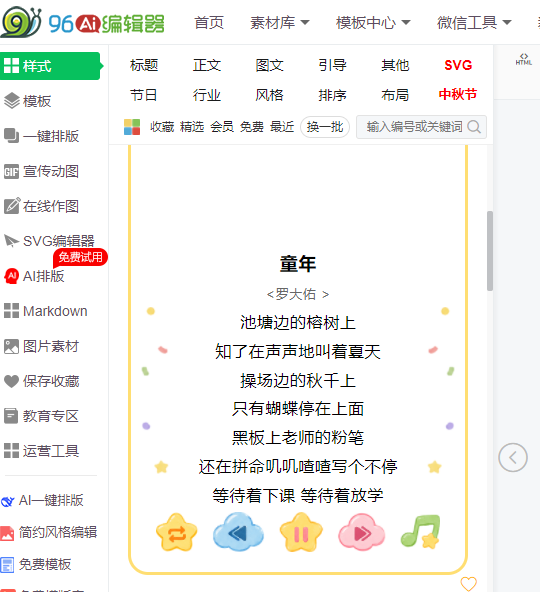
配套工具,全方位提升排版效率
其配套的手机助手可以让你在手机上随时对文章进行排版和编辑,即使外出也不耽误工作进度。AI 生图功能则可以根据文章主题快速生成相关的图片,为文章增添丰富的视觉元素。另外,Word 导入功能能够将你在 Word 中编辑好的文章一键导入,节省了复制粘贴的时间。之前有一位做兼职运营的朋友,借助 96 编辑器的这些配套工具,不仅提高了工作效率,文章质量也有了显著提升。
利用 96 编辑器制作弹幕 SVG 动效的具体步骤
素材准备
在进行排版之前,先明确文章的主题和想要传达的信息,准备好相关的文字、图片素材。比如制作一篇电影推荐类公众号文章,就要准备好电影的介绍文字、海报图片等。
模板选择
打开 96 编辑器,在模板库中根据文章主题选择合适的模板。如果文章是活泼搞笑风格,就可以选择带有可爱动画元素的模板;要是严肃的知识科普类文章,就选择简洁大气的模板。
动效添加
点击模板中的弹幕效果设置区域,输入想要展示的弹幕文字。可以设置多条不同的弹幕,调整它们的速度、颜色,让弹幕效果更加丰富多变。例如,在介绍电影精彩情节时,可以设置弹幕显示对情节的精彩点评。
细节调整
添加完动效后,对整体排版进行细节调整。检查文字的排版是否整齐、图片的大小和位置是否合适,以及动画效果之间的衔接是否流畅。确保文章各个元素之间协调统一,最终导出并发布到公众号上。
常见问题解答
96 编辑器的付费套餐价格贵吗?
96 编辑器的付费套餐有多种选择,价格根据不同的功能和使用时长而定。与其他同类型软件相比,它的价格具有较高的性价比。而且它还有免费版,能满足一些基本的排版需求。如果对功能要求较高,可以根据自身情况选择合适的付费套餐。
使用 96 编辑器制作的 SVG 动效,在所有手机上都能正常显示吗?
大部分主流手机和浏览器都能正常显示 96 编辑器制作的 SVG 动效。但由于不同手机的系统版本和浏览器设置不同,可能会出现个别显示异常的情况。在发布前,建议使用不同的手机型号和浏览器进行预览,确保动效展示效果良好。
不会使用 AI 生图功能怎么办?
96 编辑器的 AI 生图功能操作很简单。进入 AI 生图界面后,输入描述图片内容的关键词,如“夏日海边风景”,选择图片的风格和尺寸等参数,点击生成按钮,就能快速生成相关图片。如果还是不会操作,可以查看编辑器内的操作指南或者在线客服获取帮助。
96 编辑器的手机助手和电脑端功能一样吗?
手机助手具备电脑端的大部分核心功能,但由于手机屏幕和操作方式的限制,一些复杂的设置在手机上操作可能会相对简化。不过基本的排版、动效添加和编辑功能都能满足日常使用需求,方便你随时随地进行文章处理。
可以将 96 编辑器制作的文章分享到其他平台吗?
可以的。在 96 编辑器中完成文章排版后,你可以将文章导出为 HTML 格式或复制图文内容,然后分享到其他支持图文编辑的平台,如微博、今日头条等,扩大文章的传播范围。