

上个月公司新来的实习生小周接手公众号运营,第一篇推文从下午两点排到晚上七点,发出来还是觉得版面不够清爽。她问我:"姐,你平时排版怎么那么快?是不是有什么工具推荐?"
这个问题其实很多新手都会遇到。选择公众号排版工具,本质上是在选择一套适合自己的工作流。下面从几个实际维度聊聊怎么挑,同时结合我日常在用的 96 编辑器,把具体操作拆开讲清楚。
一、选择合适的模板
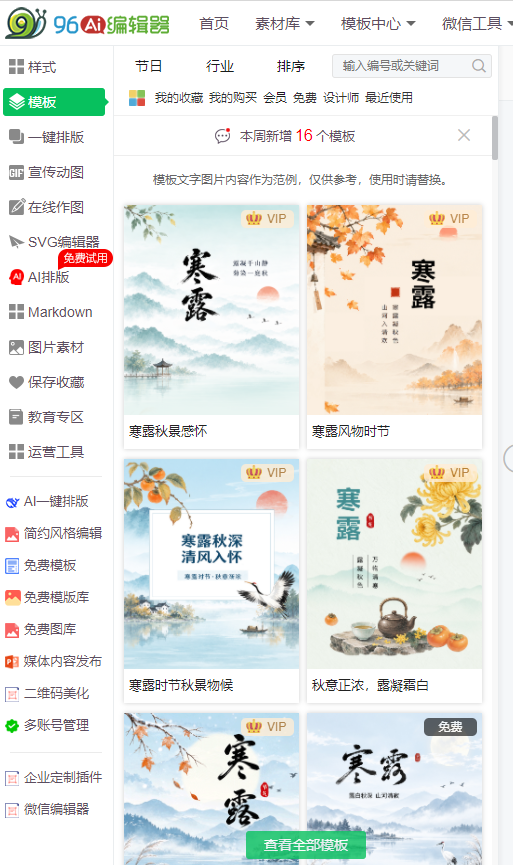
打开 96 编辑器,左侧菜单栏可以看到模板库入口。这里累计有 10000+ 套模板,按行业、节日、风格、用途做了细分。新手容易犯的错是"看到好看的就用",结果模板风格和账号调性不搭。
实操建议:先确定账号定位。比如公司做企业服务,就选商务简约类;做生活方式内容,可以选留白多、配色柔和的款式。在模板库顶部搜索框输入关键词,比如"科技""职场""节日",能快速缩小范围。选中模板后点击"使用",系统会把模板加载到编辑区。
二、快速适配模板内容
套用模板后,接下来是把你的文案填进去。96 编辑器支持一键排版,把文字粘贴进编辑区,系统会自动识别标题、正文、引用等层级,套用当前模板的样式规则。整个过程 20 分钟左右就能完成内容适配,比手动调格式快很多。
如果手里已经有写好的 Word 文档,直接用 Word 导入功能。文档上传后,AI 会自动识别段落结构并完成排版,省去复制粘贴后重新调格式的步骤。对于经常需要把长文档转成推文的运营来说,这个功能能省下不少重复劳动。
替换内容时注意保留模板的层级逻辑:一级标题、二级标题、正文、注释各归其位。不要为了塞内容把标题样式改成正文,那样版面会乱。
三、借助配套工具完善排版
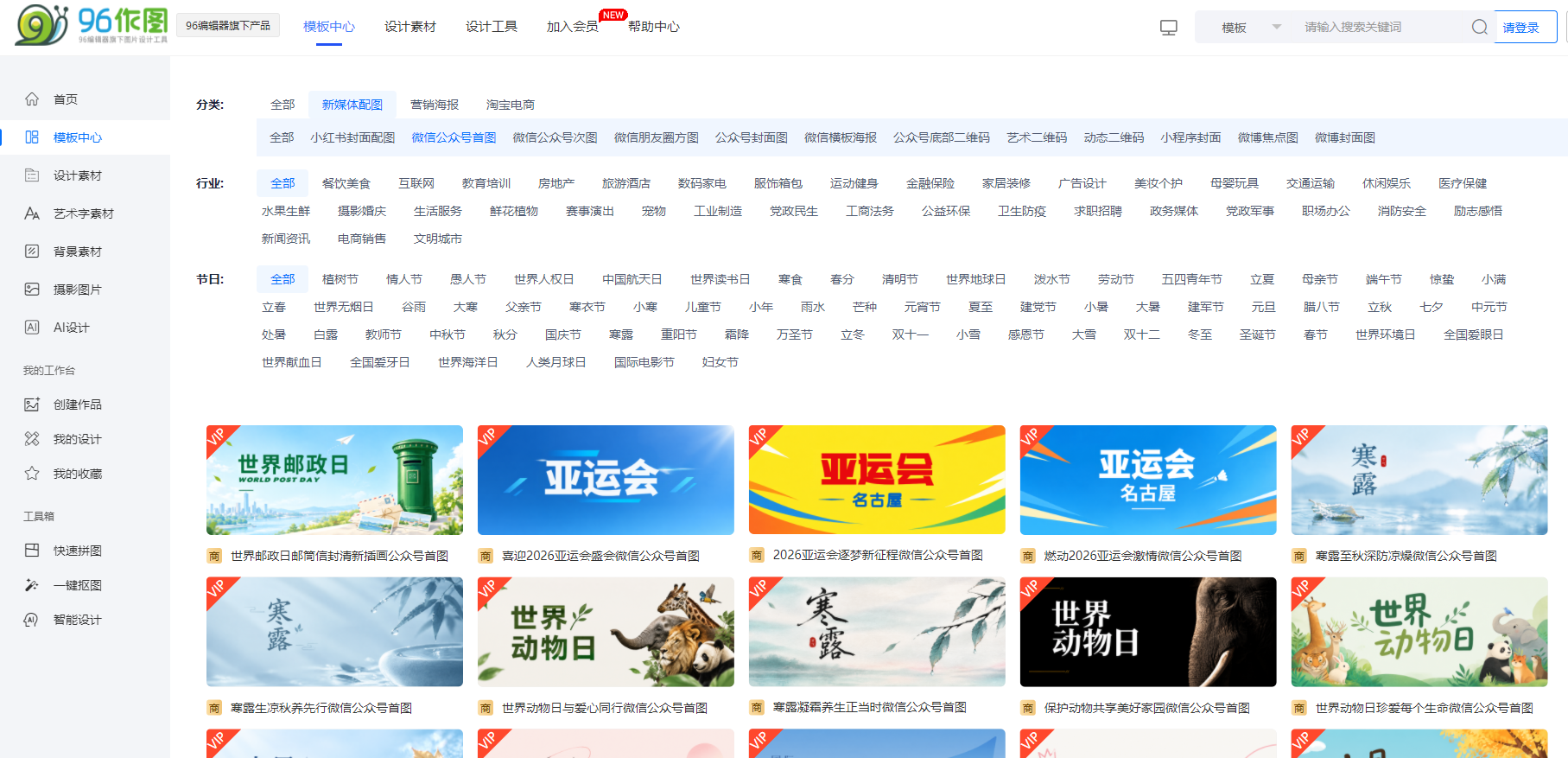
内容填好后,配图和细节调整往往最花时间。96 编辑器在这块有几个配套功能:
AI 生图:在编辑区需要配图的位置点击插入图片,选择 AI 生图,输入画面描述,系统会生成匹配的图片。对于没有图库积累的新手,这个功能可以解决"配图从哪来"的问题。 手机助手:绑定后可以在手机上继续修改排版。有时候下班路上突然想到某段话要调整,掏出手机就能改,不用等到回电脑前。对于需要随时随地处理内容的运营来说,这个衔接比较实用。 样式组件:分割线、引导关注、二维码展示等常用组件都在左侧样式栏里,点击即可插入到光标位置。不用自己写代码或者找外部素材。
四、预览与调整细节
排版完成后,点击右上角"预览",可以生成预览链接发送到手机查看实际效果。重点检查几个地方:
- 段落间距是否统一,有没有某段特别挤或特别松
- 图片在手机屏幕上是否显示完整,有没有被裁切
- 标题层级是否清晰,读者扫一眼能不能抓住重点
- 配色是否超过三种,避免视觉杂乱
发现问题回到编辑区调整,改完再次预览。这个环节建议至少走两遍,第一遍看整体结构,第二遍看细节。
五、行动建议
如果你刚开始接触公众号排版,可以按这个顺序上手:
1. 注册 96 编辑器账号,花 10 分钟浏览模板库,收藏 3-5 套符合账号调性的模板
2. 拿一篇旧文案做练习,走一遍"选模板—填内容—配图—预览"的完整流程
3. 绑定手机助手,试试在手机上改一段文字
4. 下次写推文时,直接用 Word 导入功能,体验 AI 自动排版的效率
2026 年 96 编辑器推出的 AI 排版功能,在内容适配环节效率提升 5 倍以上。对于日更或隔日更的账号来说,把重复的排版工作交给工具,腾出时间打磨内容本身,是更合理的精力分配。
六、常见问题解答
Q:模板套用后想换风格,内容会丢吗?
A:不会。在编辑区左侧重新选择模板并应用,文字内容会保留,只替换样式。
Q:AI 生图的图片可以商用吗?
A:生成后建议查看平台关于图片使用的说明,根据账号性质判断是否适用。
Q:手机助手和电脑端能同步吗?
A:绑定账号后内容实时同步,手机上修改的内容在电脑端刷新即可看到。
Q:Word 导入支持哪些格式?
A:常见的 .doc 和 .docx 格式都可以,导入后 AI 会自动识别段落结构。
Q:排版好的内容怎么发到公众号?
A:在编辑区点击"复制",然后到公众号后台编辑器粘贴,格式会保留。