

上个月帮一个刚做公众号的朋友改稿,她花了将近两小时排一篇 800 字的文章,发过来一看,字号忽大忽小,段落间距忽宽忽窄,配图还是从网上随手截的。其实这不是她不够用心,而是没找对方法。同样一篇稿子,换一套顺手的工具和流程,20 分钟左右就能排得清清爽爽。这篇就把 96 编辑器的实际操作步骤拆开讲,新手照着做就行。
一、选择合适的模板

打开 96 编辑器,先别急着往编辑区里粘文字,第一步是挑模板。模板库里有 10000+ 套模板,覆盖节日推文、产品介绍、活动通知、干货长文、个人随笔等常见场景,基本能找到和你的内容调性对得上的那一类。
挑选时有个小技巧:先想清楚这篇推文的用途,再按场景筛选。比如公司发一条新品上架通知,就选结构清晰、分区明确的商务类模板;写个人成长随笔,就选留白多、字号偏大的简约类模板。选的时候不用纠结细节,模板只是骨架,后面内容填进去还能改。
另外建议新手优先选段落层级少的模板。层级越多,改起来越容易乱,两到三层的结构对新手更友好。
二、快速适配模板内容
模板定下来,接下来就是把内容装进去。这里有两种常用方式。
一种是直接粘贴。把写好的文字复制进编辑区,选中段落,套用模板里的样式,标题、正文、引用逐段对应上。这种方式适合内容已经成稿、结构比较清楚的情况。
另一种更省事:用 Word 导入。把写好的文档直接导入 96 编辑器,AI 会自动识别标题层级和段落结构,完成初步排版。对于习惯先在 Word 里写稿的人,这一步能省掉大量手动调整的时间。导入后通读一遍,把识别不准的地方手动改一下即可。
整个内容适配过程,配合一键排版功能,20 分钟左右基本能完成。一键排版的作用是统一全文的字号、行距、段间距和缩进,让整篇文章的视觉节奏保持一致,不用一段一段去调。
三、借助配套工具完善排版
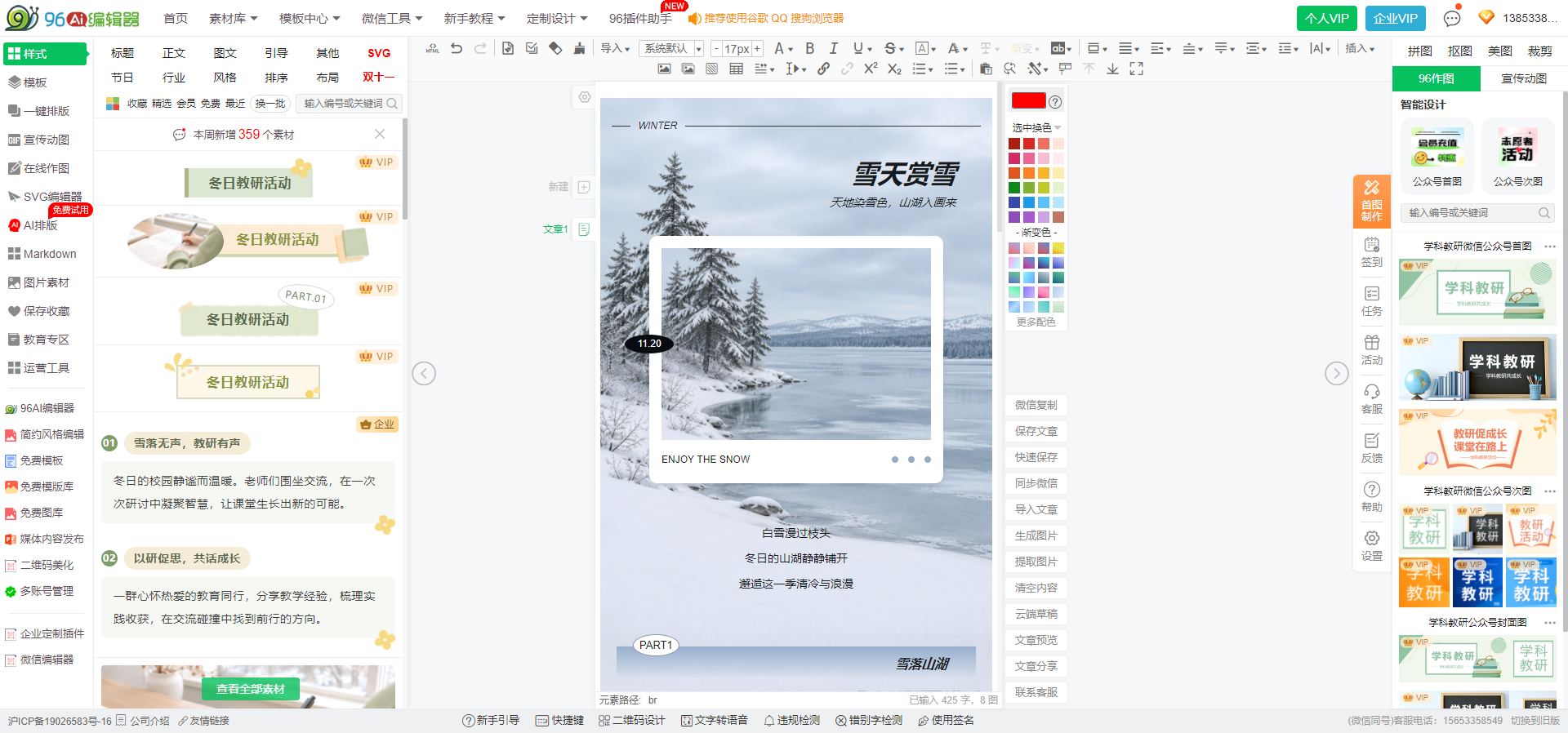
内容排好,接下来是让文章更好看、更好读。96 编辑器有几个配套工具值得用起来。
AI 生图:新手最头疼的往往是配图。找不到合适的图、担心版权问题、图片风格不统一,这些都能用 AI 生图解决。在编辑器里输入画面描述,AI 一键生成配图,风格可以按文章调性选,生成的图直接插入文中,省去到处找图的时间。
96编辑器助手小程序:排版不一定非坐在电脑前。手机助手小程序支持在手机上排版和修改,临时想到要改个标题、换张封面图、调一下段落,掏出手机就能处理,不用等回到工位。
样式与格式工具:分割线、引导关注、往期推荐、文末名片这些常用模块,编辑器里都有现成样式,点一下就能插入,不用自己画。
需要说明的是,AI 排版功能能让公众号排版效率提升 5 倍以上,新手也能做出专业效果。效率提升的前提是把工具用对,而不是盲目堆样式。
四、预览与调整细节
排完之后,一定要预览。96 编辑器支持预览效果,重点看这几处:
- 字号在手机上是否偏小,正文一般 15–16 号比较稳妥;
- 段落间距是否统一,有没有某一段特别挤或特别松;
- 图片宽度是否撑满,有没有变形;
- 标题和正文的颜色对比是否足够,浅色字在手机上容易看不清;
- 文末的引导模块是否完整。
预览时建议用手机看一遍,毕竟读者大多在手机上阅读。发现问题的段落,回到编辑区单独调整,不用整篇重排。
五、行动建议
给新手三条可以马上执行的建议:
1. 先建一个自己的模板库。把常用的两三套模板收藏起来,下次写同类内容直接调用,省掉重新挑选的时间。
2. 把 Word 导入 + 一键排版变成固定流程。先在文档里把内容写完整,再导入排版,比边写边排效率高。
3. 配图统一用 AI 生图。一次生成多张备选,风格保持一致,文章整体观感会整齐很多。
六、常见问题解答
Q:一键排版后还需要手动改吗?
A:一般需要微调。一键排版统一的是整体格式,个别段落如果内容特殊,比如短句、列表、引用,手动调一下效果更好。
Q:AI 生图的图能直接商用吗?
A:建议根据平台规则和自身使用场景确认,重要场合保留生成记录,谨慎使用。
Q:手机助手和电脑端功能一样吗?
A:手机助手侧重随时修改和轻量排版,复杂的长文排版还是建议在电脑端完成,手机端做补充调整。
Q:模板用的人多,会不会撞版?
A:模板只是骨架,内容、配图、配色换掉之后,成品差异会很明显。关键在于内容本身的组织和细节调整。
Q:Word 导入后格式乱了怎么办?
A:先检查原文档的标题层级是否规范,导入后对识别不准的段落重新套用样式即可。